
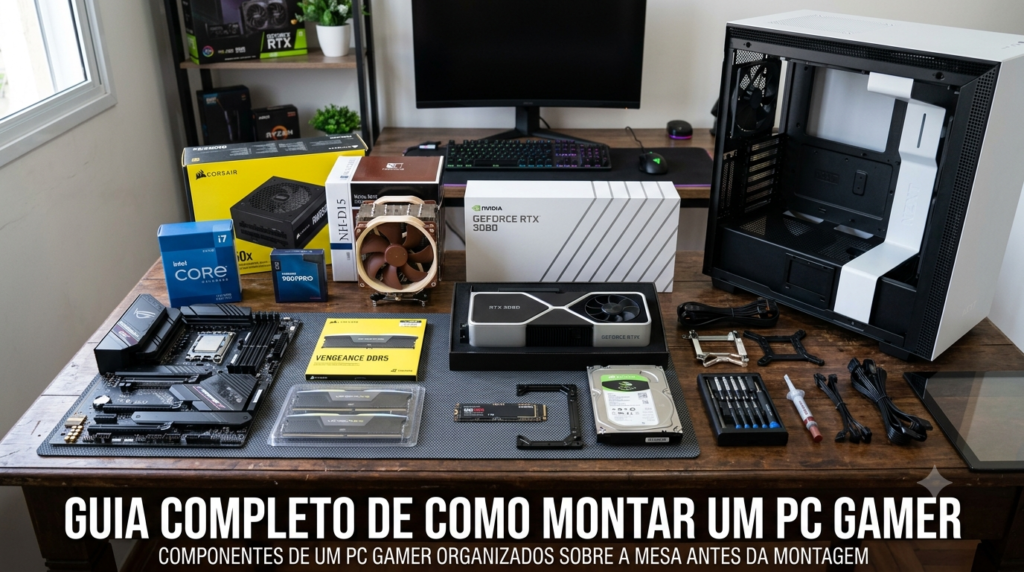
Montar um PC gamer parece, à primeira vista, uma tarefa reservada a quem já entende de tecnologia. Cabos, encaixes, siglas como “PCIe” ou “TDP” e uma lista enorme de peças que precisam conversar entre si assustam qualquer iniciante. A boa notícia é que, com as informações certas, montar seu próprio computador é bem mais simples do que parece — e o resultado costuma ser um PC mais barato e mais rápido do que um modelo pronto com a mesma configuração.
Este guia foi pensado para quem nunca montou um PC na vida. Você vai entender o que cada componente faz, como escolher peças compatíveis entre si, quais erros mais derrubam quem está começando e como montar tudo fisicamente, do encaixe do processador até o primeiro boot. Ao final, a ideia é que você não precise abrir mais nenhuma aba do navegador para tirar dúvidas sobre como montar um PC gamer.
Índice
- O que é um PC Gamer
- Como funciona a montagem de um PC
- Principais vantagens de montar seu próprio PC
- Limitações e desafios de montar um PC
- Quando vale a pena montar seu PC?
- Comparações entre componentes
- Erros comuns ao montar um PC gamer
- Dicas práticas para a montagem
- Perguntas Frequentes
- Nossa recomendação
- Conclusão
O que é um PC Gamer?
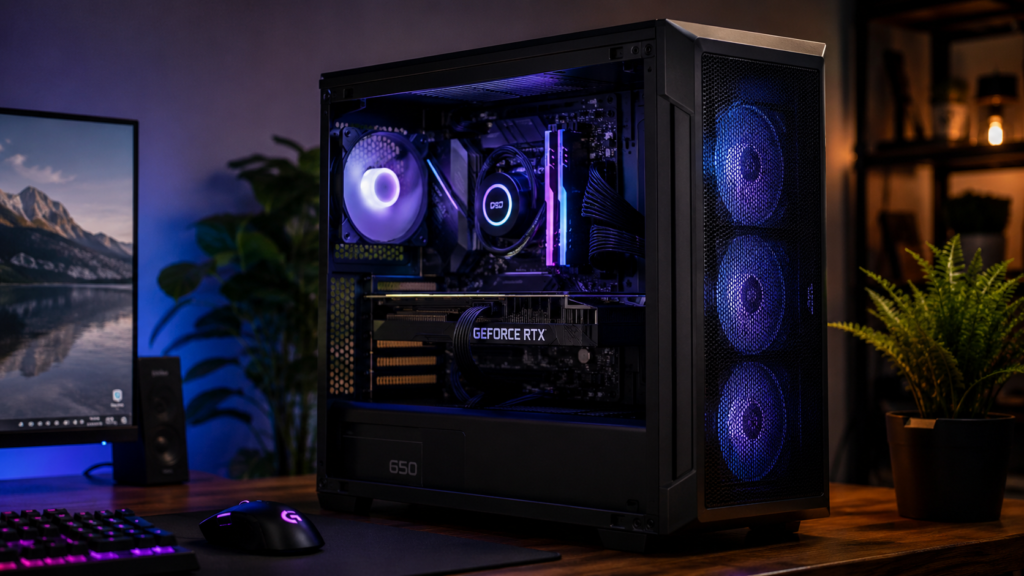
Um PC gamer nada mais é do que um computador montado — ou configurado — com foco em rodar jogos com boa fluidez, gráficos bonitos e o mínimo de travamentos possível. A diferença para um computador comum de escritório está principalmente na placa de vídeo, no processador e na quantidade de memória RAM, peças que fazem o trabalho pesado de processar imagens em movimento a taxas altas de quadros por segundo.
Não existe uma receita única de “PC gamer”. Existe, na verdade, um equilíbrio entre as peças escolhidas e o tipo de jogo que você pretende rodar. Um PC montado para jogos competitivos em 2D ou baixa exigência gráfica é bem diferente de uma máquina voltada para títulos AAA em resolução 4K. Entender essa lógica de equilíbrio é o primeiro passo antes de sair comprando peças.
Como funciona a montagem de um PC?
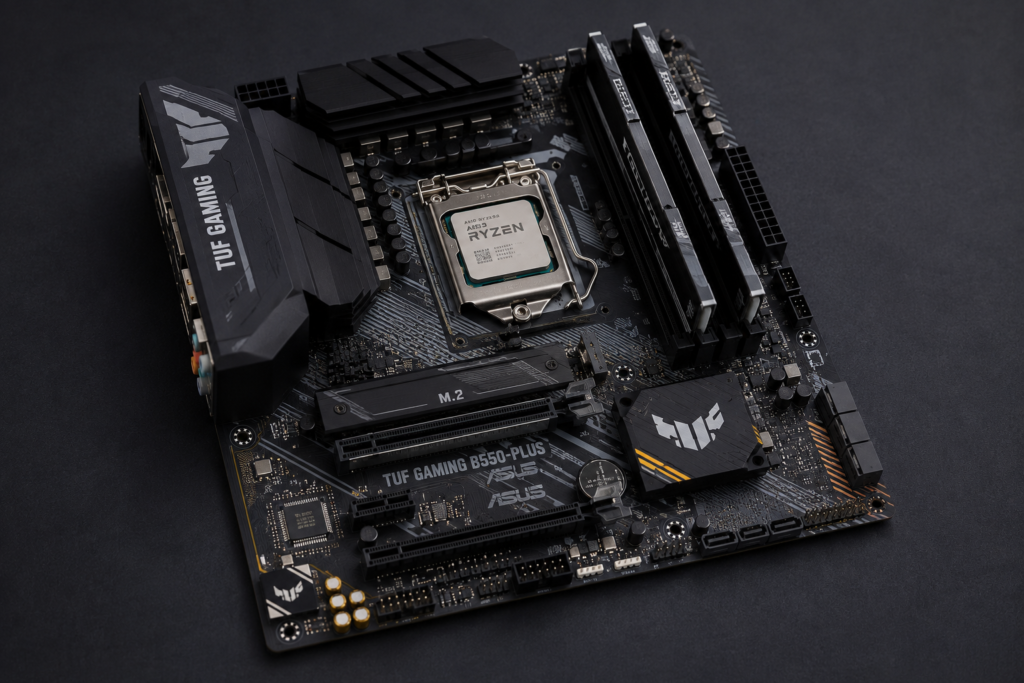
Pense no PC como um corpo humano. O processador (CPU) é o cérebro, responsável por interpretar e executar instruções. A placa de vídeo (GPU) é quem desenha as imagens na tela. A memória RAM funciona como a memória de curto prazo, guardando temporariamente o que está sendo usado no momento. O armazenamento (SSD ou HD) é a memória de longo prazo, onde ficam salvos o sistema operacional, os jogos e os arquivos. A placa-mãe é o sistema nervoso, conectando todos esses órgãos entre si. E a fonte de alimentação é o coração, bombeando energia para tudo funcionar.
Na prática, montar um PC segue uma sequência lógica:
1. Escolha das peças compatíveis entre si — processador, placa-mãe, memória RAM, armazenamento, placa de vídeo, fonte e gabinete precisam “conversar” no mesmo padrão (soquete do processador, tipo de memória, tamanho do gabinete etc.).
2. Montagem fora do gabinete — muita gente prefere encaixar o processador, a memória RAM e o SSD M.2 diretamente na placa-mãe antes de parafusá-la no gabinete, já que fica mais fácil de manusear na mesa.
3. Instalação da placa-mãe no gabinete — usando os parafusos e espaçadores (standoffs) apropriados.
4. Conexão da fonte de alimentação — os cabos de energia vão para a placa-mãe, o processador, a placa de vídeo e os discos.
5. Instalação da placa de vídeo — no slot PCIe principal da placa-mãe.
6. Organização dos cabos e ligação dos fans/coolers.
7. Primeira ligação e instalação do sistema operacional.
Parece bastante coisa, mas cada etapa é relativamente simples isoladamente. O segredo está em não pular a etapa de checagem de compatibilidade — é aí que a maioria dos erros de iniciante acontece.
Principais vantagens
Economia real de dinheiro. Comprar as peças separadamente e montar você mesmo costuma sair mais barato do que um PC pronto com a mesma configuração, já que você não paga por mão de obra de montagem nem por margens adicionais de revenda do computador completo.
Escolha exata do que você precisa. PCs prontos geralmente vêm com combinações fechadas de peças, muitas vezes com um componente mais fraco “empatando” o resto do conjunto (por exemplo, uma placa de vídeo excelente com uma fonte de baixa qualidade). Montando você mesmo, você define o equilíbrio ideal para o seu orçamento e para os jogos que pretende rodar.
Facilidade de upgrade no futuro. Quem monta o próprio PC entende exatamente o que cada peça faz e como trocá-la depois. Trocar só a placa de vídeo ou só a memória RAM daqui a alguns anos se torna uma tarefa natural, e não um mistério.
Aprendizado técnico. Montar um PC ensina, na prática, como o hardware de um computador funciona — conhecimento que ajuda até em diagnósticos de problemas futuros, upgrades e manutenção.
Personalização estética. Gabinetes com vidro lateral, iluminação RGB e organização de cabos permitem montar um PC que também é bonito de se ver, algo que fabricantes de PCs prontos nem sempre priorizam.
Limitações
Montar um PC não é para todo mundo, e é importante ser honesto sobre isso.
Curva de aprendizado inicial. Entender siglas, compatibilidades e passos de montagem exige tempo e pesquisa, especialmente na primeira montagem.
Sem suporte único de garantia. Em um PC pronto, normalmente existe um único fabricante responsável pelo suporte técnico. Em um PC montado, cada peça tem sua própria garantia e seu próprio fabricante, o que pode tornar o processo de troca ou reparo mais burocrático caso algo dê defeito.
Risco de erro de compatibilidade. Comprar uma peça errada (memória RAM incompatível com a placa-mãe, por exemplo) é um erro comum que pode atrasar a montagem ou gerar custo extra.
Tempo de pesquisa. Escolher bem as peças, comparar preços e ler avaliações demanda tempo que um PC pronto simplesmente dispensa.
Nenhuma dessas limitações é motivo para desistir, mas vale entrar no processo sabendo que ele exige paciência.
Quando vale a pena montar seu PC?
Jogador casual: vale a pena se o objetivo é ter controle sobre o orçamento e montar uma máquina equilibrada para jogos populares sem gastar além do necessário.
Jogador competitivo: especialmente indicado, já que esse perfil costuma priorizar processador e placa de vídeo específicos para taxas de quadros altas, algo mais fácil de calibrar em uma montagem personalizada.
Criador de conteúdo (streaming, edição de vídeo): montar o próprio PC permite equilibrar melhor processador, memória RAM e armazenamento — peças tão importantes quanto a placa de vídeo para quem grava, edita e transmite.
Programador ou estudante de tecnologia: geralmente não precisa de uma placa de vídeo tão robusta quanto um jogador, e montar o próprio PC evita pagar por poder gráfico que não vai usar.
Quem não tem tempo ou interesse técnico: para esse perfil, comprar um PC pronto de uma marca confiável, com suporte técnico único, costuma ser a opção mais tranquila, mesmo que o custo-benefício final seja um pouco menor.
Comparações entre componentes
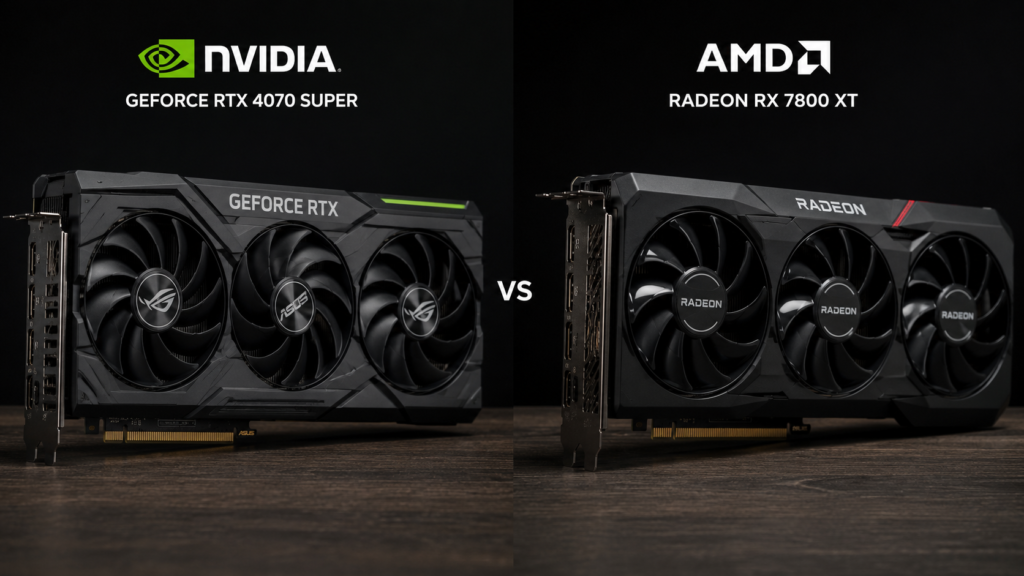
Ao montar um PC gamer, algumas decisões de compatibilidade e desempenho aparecem o tempo todo. Abaixo estão as comparações mais relevantes.
SSD SATA x SSD NVMe
| Característica | SSD SATA | SSD NVMe |
|---|---|---|
| Interface de conexão | Cabo SATA | Slot M.2 direto na placa-mãe |
| Velocidade | Mais limitada pela interface SATA | Significativamente mais rápida |
| Preço por GB | Geralmente mais barato | Geralmente mais caro |
| Uso recomendado | Armazenamento secundário, HD de arquivos | Sistema operacional e jogos que exigem carregamento rápido |
As velocidades exatas variam conforme o modelo e o fabricante — vale sempre consultar a ficha técnica do produto específico antes da compra.
DDR4 x DDR5
A memória RAM DDR5 é a geração mais recente e sucessora da DDR4, trazendo maior largura de banda e eficiência energética, mas normalmente com custo mais alto e compatibilidade restrita a placas-mãe mais novas. A DDR4 ainda é amplamente usada, tem preço mais acessível e atende bem à maioria dos jogos atuais. A escolha entre uma e outra depende, principalmente, de qual padrão a placa-mãe escolhida suporta — elas não são intercambiáveis fisicamente.
RTX (NVIDIA) x Radeon (AMD)
As placas de vídeo GeForce RTX, da NVIDIA, e Radeon, da AMD, são as duas principais opções do mercado para PCs gamer. A NVIDIA costuma se destacar em recursos como ray tracing e tecnologias de upscaling por inteligência artificial, enquanto a AMD frequentemente oferece bom desempenho bruto por um preço mais competitivo em algumas faixas. A melhor escolha depende do orçamento disponível, dos jogos que você pretende rodar e de quais recursos específicos (como ray tracing) são prioridade para você. Vale sempre comparar reviews e benchmarks atualizados do modelo exato antes de decidir, já que o desempenho varia release a release.
DLSS x FSR
DLSS (NVIDIA) e FSR (AMD) são tecnologias de upscaling que usam processamento inteligente para gerar quadros com resolução mais alta a partir de uma resolução menor, aumentando o desempenho sem perder muita qualidade visual. O DLSS é exclusivo de placas NVIDIA e, nas versões mais recentes, usa inteligência artificial dedicada. O FSR foi desenvolvido pela AMD com foco em compatibilidade mais ampla entre placas de diferentes fabricantes. A qualidade final de cada tecnologia varia conforme a versão implementada em cada jogo.
Erros comuns ao montar um PC gamer
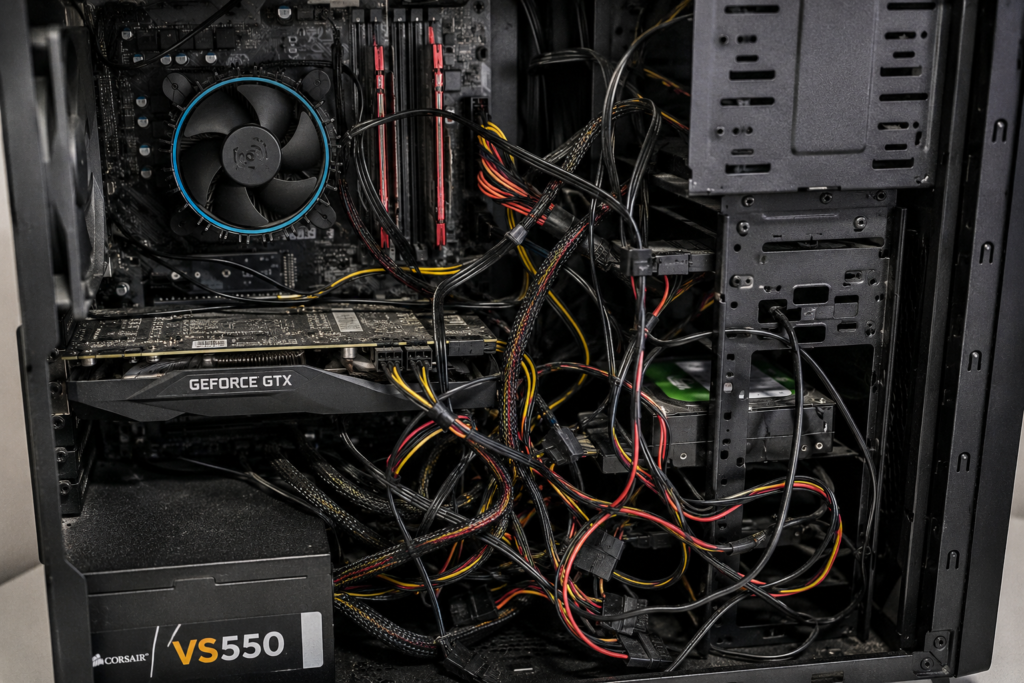
Não checar compatibilidade de soquete do processador. Cada processador exige um soquete específico na placa-mãe (por exemplo, os soquetes usados pela Intel são diferentes dos usados pela AMD). Comprar peças de fabricantes ou gerações diferentes sem checar essa compatibilidade é o erro mais comum entre iniciantes.
Escolher uma fonte de alimentação fraca ou de baixa qualidade. A fonte é frequentemente a peça mais “esquecida” do orçamento, mas é ela quem garante estabilidade e segurança para todo o sistema. Uma fonte subdimensionada ou de qualidade duvidosa pode causar desligamentos aleatórios ou até danificar outros componentes.
Ignorar o tamanho do gabinete. Placas de vídeo maiores, coolers de processador mais robustos e até a quantidade de cabos podem não caber em gabinetes pequenos. Vale conferir as medidas antes de comprar.
Esquecer da pasta térmica. O processador precisa de pasta térmica entre ele e o cooler para dissipar calor corretamente. Alguns coolers já vêm com uma camada pré-aplicada, mas vale sempre confirmar.
Não instalar os standoffs (espaçadores) no gabinete. Esses parafusos evitam que a placa-mãe encoste diretamente na estrutura metálica do gabinete, o que pode gerar curto-circuito.
Comprar memória RAM incompatível. Além do padrão (DDR4 ou DDR5), é preciso verificar a frequência máxima suportada pela placa-mãe e pelo processador.
Forçar encaixes. Praticamente nenhum componente de PC deve ser “forçado” para encaixar. Se algo não está entrando com facilidade, geralmente é sinal de que a orientação está errada ou a peça é incompatível.
Dicas práticas
- Antes de comprar qualquer peça, monte uma lista completa e use ferramentas de verificação de compatibilidade para conferir se tudo se encaixa entre si.
- Sempre use uma pulseira antiestática ou toque em uma superfície metálica aterrada antes de manusear os componentes, para evitar descargas de eletricidade estática.
- Leia o manual da placa-mãe antes de começar — ele mostra exatamente onde cada cabo do gabinete e da fonte deve ser conectado.
- Organize os cabos aos poucos, prendendo-os com abraçadeiras, para melhorar o fluxo de ar dentro do gabinete.
- Atualize a BIOS da placa-mãe caso o processador escolhido seja mais novo que o lançamento da placa — isso evita boot com tela preta em processadores muito recentes.
- Teste o PC fora do gabinete antes da montagem final, ligando apenas placa-mãe, processador, memória e fonte. Isso facilita identificar problemas antes de tudo estar fechado dentro do gabinete.
- Guarde as notas fiscais de todas as peças — elas serão necessárias para acionar garantia individual de cada componente.
Perguntas Frequentes
1. Preciso saber programar ou entender muito de tecnologia para montar um PC? Não. Montar um PC é mais sobre seguir uma sequência lógica de encaixes do que sobre conhecimento avançado de programação ou eletrônica.
2. Qual a primeira peça que devo escolher ao montar um PC gamer? Geralmente recomenda-se começar pela definição do orçamento total e, em seguida, escolher processador e placa de vídeo, já que são as peças que mais influenciam o desempenho em jogos. As demais peças (placa-mãe, memória, fonte, gabinete) são escolhidas para acompanhar essas duas.
3. É seguro montar um PC em casa? Sim, desde que o computador esteja desligado da tomada durante toda a montagem e sejam tomados cuidados básicos com eletricidade estática.
4. Quanto tempo leva para montar um PC gamer do zero? Para quem está montando pela primeira vez, é comum levar de duas a quatro horas, incluindo organização de cabos. Com experiência, o processo fica bem mais rápido.
5. Preciso comprar todas as peças de uma vez? Não é obrigatório, mas é altamente recomendado, já que peças compradas em momentos diferentes podem ter mudado de geração ou ficado indisponíveis, complicando a compatibilidade.
6. Um PC montado é realmente mais barato que um PC pronto? Na maioria dos casos sim, mas isso varia conforme promoções, região e o modelo específico de PC pronto comparado. Vale sempre pesquisar e comparar preços atualizados antes de decidir.
7. Preciso de um curso para montar meu primeiro PC? Não é necessário. Guias como este, somado a vídeos de montagem e o manual da placa-mãe, costumam ser suficientes para a primeira montagem.
8. O que fazer se o PC não ligar na primeira tentativa? O primeiro passo é checar se todos os cabos de energia estão bem conectados, se a memória RAM está encaixada corretamente e se o botão da fonte está ligado. Boa parte dos casos de “PC não liga” é causada por um cabo ou encaixe mal posicionado.
9. Vale a pena comprar peças usadas para economizar? Pode valer, especialmente para peças como gabinete, fonte de boa procedência e alguns modelos de placa de vídeo, mas é importante testar o funcionamento antes da compra e verificar a origem do item.
10. Depois de montado, o que fazer antes de jogar? Instalar o sistema operacional, atualizar os drivers da placa de vídeo direto no site do fabricante (NVIDIA, AMD ou Intel) e instalar a plataforma de jogos desejada, como Steam ou Epic Games Store.
Nossa recomendação
Depois de entender todo o processo, o cenário fica bastante claro: montar um PC gamer vale a pena para quem tem disposição de pesquisar peças com calma e checar compatibilidade antes de comprar. O ganho em economia e personalização é real, mas exige atenção — principalmente com o soquete do processador, o tipo de memória RAM suportado pela placa-mãe e a qualidade da fonte de alimentação, que costuma ser subestimada por iniciantes.
Se o seu perfil é de jogador competitivo, criador de conteúdo ou alguém que gosta de entender o próprio equipamento, montar o PC tende a compensar tanto financeiramente quanto na experiência de aprendizado. Já para quem prioriza praticidade acima de tudo e não tem tempo para pesquisar compatibilidade de peças, um PC pronto de fabricante confiável, com suporte técnico centralizado, pode ser o caminho mais tranquilo — mesmo abrindo mão de parte do custo-benefício.
O erro mais comum entre quem está começando não é técnico, é de planejamento: comprar peças aos poucos, sem lista fechada, e descobrir depois que algo não é compatível. Fechar toda a configuração antes de qualquer compra evita praticamente todos os problemas discutidos neste guia.
Conclusão
Montar um PC gamer deixa de ser assustador quando você entende o papel de cada peça e segue uma sequência lógica de compatibilidade e montagem. O processador e a placa de vídeo definem o desempenho em jogos, a memória RAM e o armazenamento influenciam a fluidez do dia a dia, e a fonte de alimentação garante que tudo funcione com segurança — nenhuma dessas peças deve ser escolhida isoladamente, sem pensar no conjunto.
Vale o investimento de tempo em pesquisa para quem busca economia, personalização e a possibilidade de fazer upgrades no futuro sem depender de um fabricante específico. Para quem prefere praticidade total, um PC pronto ainda é uma alternativa válida — só não costuma entregar o mesmo custo-benefício nem o mesmo aprendizado.