Você liga o PC, abre o jogo favorito e, em vez da experiência fluida que esperava, encontra quedas de FPS, travamentos e um Windows que parece ter voltado no tempo. Se isso soa familiar, seu PC Gamer lento provavelmente não tem um problema, e sim uma combinação de pequenos erros que foram se acumulando ao longo do tempo.
A boa notícia é que a maioria desses erros é simples de identificar e, principalmente, simples de corrigir. Não é sempre sobre trocar peças ou gastar dinheiro. Muitas vezes o computador só precisa de alguns ajustes que passam despercebidos pela maioria dos usuários.
Neste guia, vamos passar pelos sete erros mais comuns que prejudicam o desempenho de um computador gamer, explicando a causa de cada um e o caminho para resolver. Ao final, você vai entender exatamente por que sua máquina perdeu fôlego e o que fazer para recuperar aquela sensação de PC novo.
Índice
- O que é, afinal, um “PC Gamer lento”?
- Como identificar a causa da lentidão
- Erro 1: Excesso de programas iniciando com o Windows
- Erro 2: Drivers de vídeo desatualizados ou mal instalados
- Erro 3: Superaquecimento por acúmulo de poeira
- Erro 4: HD ou SSD quase cheio
- Erro 5: Configurações gráficas incompatíveis com o hardware
- Erro 6: Falta de manutenção no sistema operacional
- Erro 7: Uso de fonte de energia ou plano de energia inadequado
- Comparações úteis
- Erros comuns ao tentar resolver sozinho
- Dicas práticas de manutenção
- Perguntas Frequentes
- Nossa recomendação
- Conclusão
O que é, afinal, um “PC Gamer lento”?
Quando falamos de um PC Gamer lento, não estamos falando de um único sintoma. É um conjunto de sinais: o jogo demora para carregar, os quadros por segundo caem em momentos de ação intensa, o sistema trava por alguns segundos do nada, ou até os próprios aplicativos do Windows demoram para abrir.
Esses sintomas costumam ter origem em dois lugares: software mal configurado ou hardware que não está entregando o que poderia. A parte interessante é que, na maioria dos casos, o problema é resolvido sem gastar um único real, apenas organizando o que já está na máquina.
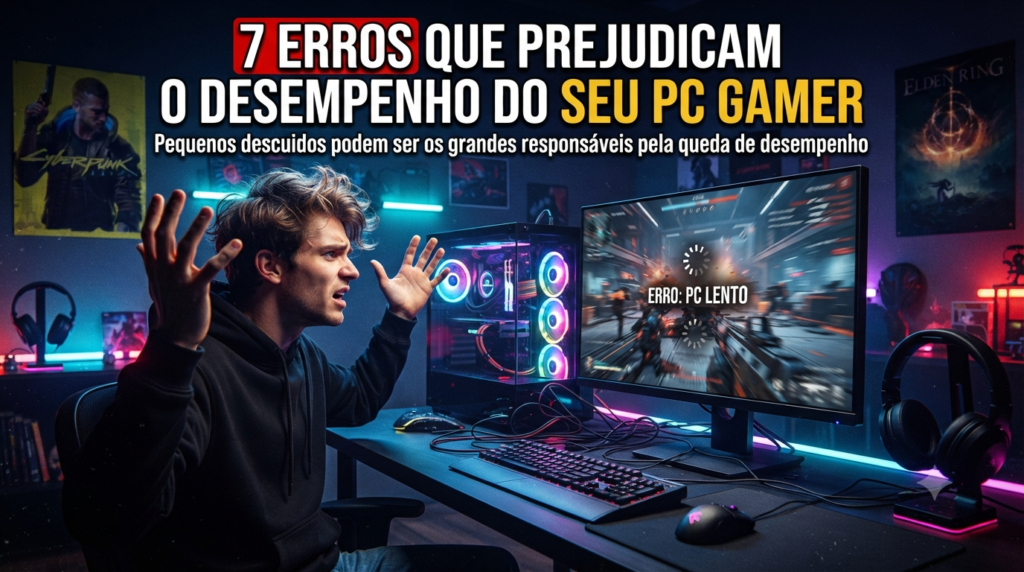
- Arquivo: pc-gamer-lento-intro.jpg
- ALT: PC Gamer lento durante execução de jogo
- Título: Sintomas de um PC Gamer com baixo desempenho
- Legenda: Identificar a causa da lentidão é o primeiro passo para resolver o problema
- Formato: 16:9, Ultra HD
Como identificar a causa da lentidão
Antes de sair trocando peças ou reinstalando o sistema, vale entender de onde vem o problema. Existem ferramentas nativas do Windows, como o Gerenciador de Tarefas, que já mostram bastante coisa: uso de processador, memória RAM, disco e placa de vídeo em tempo real.
Se o uso de CPU ou RAM estiver constantemente alto mesmo fora dos jogos, o problema provavelmente é software rodando em segundo plano. Se a temperatura dos componentes aparecer muito elevada em softwares de monitoramento, o caminho é limpeza e ventilação. Já se o desempenho cai apenas em jogos específicos, pode ser configuração gráfica ou compatibilidade de driver.
Softwares como o monitoramento de hardware oferecido pelos próprios fabricantes de placas de vídeo (NVIDIA e AMD) ajudam a visualizar temperatura, uso de GPU e clock em tempo real durante o jogo.
Erro 1: Excesso de programas iniciando com o Windows
Todo programa instalado quer, de alguma forma, abrir junto com o Windows. Isso inclui launchers de jogos, aplicativos de nuvem, ferramentas de captura de tela e até softwares que você nem lembra ter instalado.
Por que isso acontece? Cada programa configurado para iniciar junto ao sistema consome memória RAM e processamento, mesmo que você não esteja usando. Multiplique isso por dez ou quinze programas e o resultado é um Windows lento desde o momento em que liga.
Como corrigir Abra o Gerenciador de Tarefas, vá até a aba “Inicializar” e desative os programas que não precisam abrir automaticamente. Launchers de jogos podem ser abertos manualmente quando forem realmente necessários.
Erro 2: Drivers de vídeo desatualizados ou mal instalados
A placa de vídeo é o componente que mais impacta diretamente o desempenho em jogos, e ela depende diretamente do driver instalado para funcionar da melhor forma.
Por que isso acontece? Fabricantes lançam atualizações de driver justamente para corrigir bugs, melhorar compatibilidade com jogos novos e, em muitos casos, entregar ganhos de desempenho que não dependem de trocar hardware nenhum.
Como corrigir Baixe os drivers sempre direto do site oficial da fabricante da placa de vídeo, seja NVIDIA ou AMD. Evite atualizações automáticas de terceiros ou sites que prometem “drivers universais”, já que eles costumam causar mais problemas do que soluções.
Erro 3: Superaquecimento por acúmulo de poeira
Esse é talvez o erro mais silencioso de todos. A poeira se acumula aos poucos, e o desempenho vai caindo de forma tão gradual que o usuário nem percebe até o ponto em que o PC começa a travar durante os jogos.
Por que isso acontece? Quando os componentes esquentam além do ideal, processador e placa de vídeo reduzem automaticamente a própria velocidade para se proteger. Esse processo se chama throttling, e é uma proteção de fábrica, não um defeito.
Como corrigir Limpeza física periódica das entradas de ar, coolers e dissipadores resolve a maior parte dos casos. Em ambientes muito empoeirados, essa limpeza deve ser feita com mais frequência.
Erro 4: HD ou SSD quase cheio
Um armazenamento perto da capacidade máxima afeta diretamente a velocidade de leitura e escrita, principalmente em unidades SSD.
Por que isso acontece? Discos muito cheios obrigam o sistema a “procurar” espaços livres fragmentados para gravar dados temporários, o que reduz a velocidade geral, incluindo o carregamento de jogos e até o tempo de resposta do próprio sistema operacional.
Como corrigir Manter uma margem livre de armazenamento, remover jogos que não são mais jogados e mover arquivos grandes, como vídeos e capturas de tela, para um HD secundário ou armazenamento em nuvem ajuda bastante.
Erro 5: Configurações gráficas incompatíveis com o hardware
Nem sempre o problema é o computador. Às vezes o jogo está configurado com opções gráficas além do que o hardware disponível consegue entregar de forma estável.
Por que isso acontece? Jogos modernos costumam vir com configurações padrão pensadas para hardwares de ponta. Quem tem uma configuração mais modesta acaba jogando no “ultra” sem perceber que isso é a causa da lentidão.
Como corrigir Ajustar resolução, qualidade de sombras, efeitos de pós-processamento e distância de renderização para níveis compatíveis com a placa de vídeo costuma resolver imediatamente. Tecnologias de upscaling, como as oferecidas por NVIDIA e AMD, também ajudam a manter boa qualidade visual com menor exigência de hardware.
Erro 6: Falta de manutenção no sistema operacional
Um Windows sem manutenção acumula arquivos temporários, atualizações mal concluídas e processos que ficam “presos” em segundo plano.
Por que isso acontece? O sistema operacional, como qualquer software, se beneficia de reinicializações periódicas e limpeza de arquivos temporários. Sem isso, pequenos problemas vão se acumulando até impactar o desempenho geral.
Como corrigir Reiniciar o computador regularmente, em vez de deixá-lo sempre em modo de suspensão, e usar a ferramenta nativa de limpeza de disco do Windows já ajuda bastante. Manter o sistema atualizado também evita bugs conhecidos que impactam desempenho.
Erro 7: Uso de fonte de energia ou plano de energia inadequado
Esse erro é pouco lembrado, mas afeta diretamente notebooks gamers e também PCs de mesa configurados incorretamente.
Por que isso acontece? O Windows possui planos de energia que, em alguns casos, limitam o desempenho do processador e da placa de vídeo para economizar energia, mesmo enquanto o usuário está jogando.
Como corrigir Verificar se o plano de energia está configurado como “Alto desempenho” ou equivalente, principalmente em notebooks, resolve grande parte dos casos de lentidão inexplicável durante os jogos.
Comparações úteis
Entender a diferença entre alguns cenários ajuda a identificar mais rápido qual erro está afetando sua máquina.
| Sintoma | Causa mais provável | Solução |
|---|---|---|
| Lentidão geral do sistema, mesmo fora de jogos | Programas de inicialização em excesso | Desativar itens na inicialização |
| Queda de FPS apenas em jogos específicos | Configuração gráfica ou driver desatualizado | Ajustar gráficos, atualizar driver |
| Travamentos e desligamentos aleatórios | Superaquecimento | Limpeza física e verificação de temperatura |
| Carregamento lento de jogos e do sistema | Armazenamento quase cheio | Liberar espaço em disco |
| Baixo desempenho apenas no notebook | Plano de energia limitando desempenho | Ajustar plano de energia |
Erros comuns ao tentar resolver sozinho
Um erro frequente é instalar diversos softwares “otimizadores” de terceiros prometendo ganho de desempenho automático. Muitos desses programas alteram configurações do sistema de forma agressiva e podem causar mais instabilidade do que solução.
Outro erro comum é trocar peças de hardware antes de verificar se o problema é realmente de hardware. Muitas vezes, uma limpeza física ou atualização de driver resolve o que parecia exigir upgrade.
Por fim, ignorar a temperatura dos componentes é um erro recorrente. Rodar benchmarks ou jogos pesados sem monitorar a temperatura pode mascarar o verdadeiro motivo da lentidão.
Dicas práticas de manutenção
- Reserve um tempo a cada poucos meses só para limpeza física do gabinete.
- Mantenha os drivers de vídeo sempre atualizados diretamente pelo site do fabricante.
- Monitore a temperatura durante sessões de jogo mais longas.
- Evite deixar o armazenamento principal sempre no limite da capacidade.
- Revise periodicamente os programas configurados para iniciar com o Windows.
- Prefira reiniciar o PC regularmente em vez de deixá-lo sempre em suspensão.
Perguntas Frequentes
Meu PC Gamer era rápido e foi ficando lento com o tempo. Isso é normal? Sim, é bastante comum. O acúmulo de programas, poeira e arquivos temporários acontece de forma gradual, e o desempenho vai caindo aos poucos até ficar perceptível.
Preciso formatar o PC para resolver a lentidão? Na maioria dos casos, não. Formatar resolve problemas relacionados a acúmulo de software, mas não resolve superaquecimento, configuração de energia ou driver desatualizado.
Atualizar o driver da placa de vídeo realmente faz diferença? Sim. Fabricantes lançam atualizações voltadas especificamente para melhorar compatibilidade e desempenho em jogos recentes.
Como sei se meu PC está superaquecendo? Softwares de monitoramento de hardware mostram a temperatura de processador e placa de vídeo em tempo real. Se as temperaturas ficarem consistentemente muito altas durante o uso, vale investigar a ventilação e limpeza.
Programas de otimização automática realmente ajudam? Alguns ajudam pontualmente, mas muitos prometem mais do que entregam e podem alterar configurações do sistema de forma que causa instabilidade. As ferramentas nativas do próprio sistema operacional costumam ser mais seguras.
SSD ajuda a resolver a lentidão do PC Gamer? Um SSD melhora significativamente tempos de carregamento e resposta do sistema, mas não resolve, sozinho, problemas de superaquecimento ou configuração gráfica incorreta.
Notebook gamer fica mais lento que PC de mesa? Notebooks têm limitações de refrigeração maiores e planos de energia que podem restringir desempenho para economizar bateria, então exigem atenção extra nesses pontos.
Com que frequência devo limpar meu PC fisicamente? Depende do ambiente. Em locais com mais poeira, a limpeza deve ser mais frequente. Um acompanhamento periódico da temperatura ajuda a saber quando é hora de limpar.
Nossa recomendação
Antes de pensar em trocar peças, vale seguir uma ordem lógica de investigação: primeiro verifique os programas de inicialização e o uso de recursos no Gerenciador de Tarefas, depois confira se os drivers de vídeo estão atualizados, e só então avalie temperatura e limpeza física do hardware.
Esse caminho resolve a grande maioria dos casos de PC Gamer lento sem custo nenhum. O erro mais comum entre os usuários é pular direto para a suspeita de hardware ruim, quando na prática o problema costuma estar em configurações simples de serem ajustadas.
Se, depois de passar por todos esses pontos, o desempenho continuar abaixo do esperado, aí sim pode ser hora de considerar se o hardware realmente está no limite da sua capacidade para os jogos que você quer rodar.
Conclusão
Um PC Gamer lento raramente tem uma única causa. Na maioria das vezes, é a soma de pequenos descuidos: programas demais na inicialização, driver desatualizado, poeira acumulada, disco cheio, configuração gráfica mal ajustada, sistema sem manutenção e plano de energia limitando o desempenho.
A boa notícia é que cada um desses pontos tem solução simples e, na maior parte dos casos, gratuita. Seguir uma rotina básica de manutenção evita que os problemas se acumulem e mantém a experiência de jogo fluida por muito mais tempo.
Se você já corrigiu esses sete pontos e quer ir além, continue navegando pelos guias da PlayLevel para aprender mais sobre como montar, configurar e extrair o máximo do seu setup gamer.