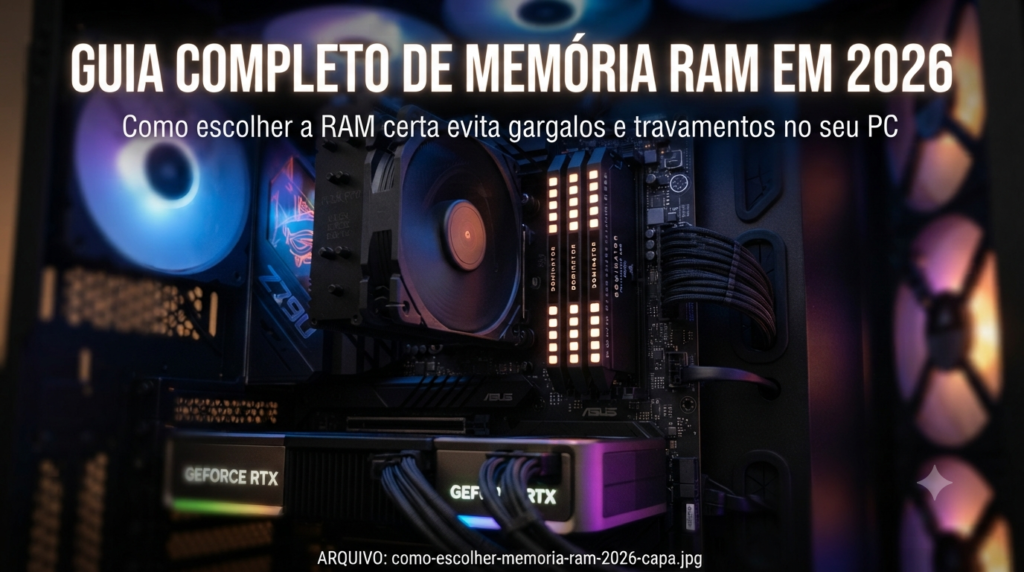
Escolher a memória RAM certa parece simples até você abrir o site de uma loja e se deparar com uma lista interminável de números: 16GB, 32GB, 6000MHz, CL30, dual channel, DDR5… e a sensação de que qualquer escolha errada pode travar seu PC ou fazer você gastar dinheiro à toa.
A boa notícia é que entender memória RAM é mais simples do que parece. Ela não exige tanto malabarismo técnico quanto escolher uma placa de vídeo ou processador, mas alguns detalhes fazem toda a diferença entre um PC fluido e um PC engasgado.
Neste guia você vai entender o que é memória RAM, como ela realmente funciona dentro do computador, quanto você precisa para jogos, trabalho e criação de conteúdo, e como evitar os erros mais comuns de quem está montando ou atualizando um PC em 2026.
Índice
- O que é memória RAM?
- Como funciona a memória RAM?
- Principais vantagens de escolher a RAM certa
- Limitações da memória RAM
- Quando vale a pena investir em mais RAM?
- Comparações importantes
- Erros comuns na hora de escolher RAM
- Dicas práticas para comprar memória RAM
- Perguntas Frequentes
- Nossa recomendação
- Conclusão
O que é memória RAM?
RAM significa “Random Access Memory”, ou memória de acesso aleatório. Na prática, ela funciona como uma mesa de trabalho: quanto maior a mesa, mais coisas você consegue deixar abertas e à mão sem precisar guardar e buscar de novo em uma gaveta.
O SSD ou HD do seu computador guarda os arquivos permanentemente, mesmo quando o PC está desligado. A RAM é diferente: ela armazena temporariamente tudo que o processador está usando naquele momento, seja o sistema operacional, o navegador com várias abas abertas ou o jogo rodando em segundo plano.
Quando você desliga o computador, tudo que estava na RAM se apaga. Por isso ela não substitui o armazenamento, mas trabalha em conjunto com ele para que o sistema responda rápido às suas ações.
Como funciona a memória RAM?
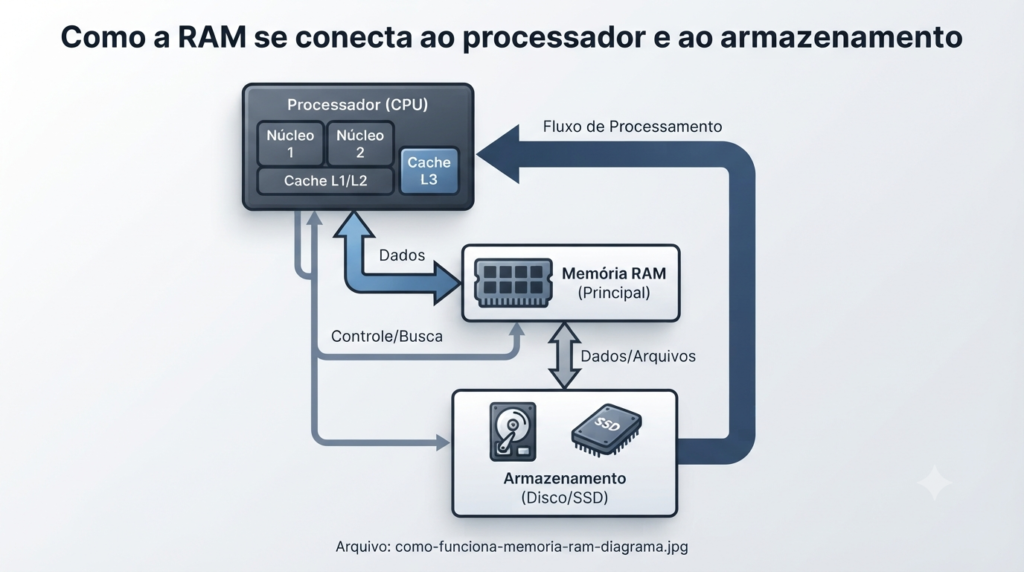
Pense em um restaurante. A cozinha (processador) prepara os pratos, a despensa (SSD) guarda os ingredientes que não serão usados imediatamente, e a bancada de preparo (RAM) é onde ficam os ingredientes que estão sendo usados agora.
Se a bancada é pequena, o cozinheiro precisa correr até a despensa toda hora para buscar mais ingredientes, o que deixa tudo mais lento. Se a bancada é grande o suficiente, ele tem tudo à mão e trabalha em ritmo constante.
No computador, isso se traduz assim: quando a RAM disponível acaba, o sistema começa a usar o disco como memória de apoio (o chamado “swap” ou arquivo de paginação). Como até o SSD mais rápido é muito mais lento que a RAM, isso gera travamentos, quedas de FPS e aquela sensação de PC “engasgando”.
Alguns fatores técnicos definem o desempenho da memória:
- Capacidade: quanto de informação ela consegue guardar simultaneamente, medida em GB.
- Frequência (velocidade): medida em MHz, indica quantas operações ela realiza por segundo.
- Latência (CL): o tempo de resposta da memória a cada solicitação. Quanto menor, mais rápida a resposta.
- Canais (single, dual, quad channel): a forma como os pentes de memória trabalham juntos, multiplicando a largura de banda disponível.
Para as especificações exatas de frequência, latência e voltagem suportadas pela sua placa-mãe e processador, consulte sempre o manual do fabricante ou o site oficial (Intel, AMD, ou o fabricante da placa-mãe), já que a compatibilidade varia de modelo para modelo.
Principais vantagens
Multitarefa sem travamentos Com RAM suficiente, você abre o navegador, o Discord, um editor de imagem e ainda joga sem que o sistema comece a descartar processos da memória para o disco.
Jogos mais estáveis Jogos modernos carregam texturas, mapas e ativos de forma dinâmica. RAM insuficiente pode causar engasgos (stutters) mesmo em PCs com placas de vídeo poderosas, porque o gargalo não está na GPU, e sim na memória.
Melhor aproveitamento do processador e da placa de vídeo De nada adianta ter um processador rápido se ele fica esperando dados que deveriam estar na RAM e não estão. Uma configuração de memória adequada permite que o restante do hardware trabalhe no seu potencial real.
Durabilidade do investimento Escolher uma capacidade um pouco acima da necessidade atual ajuda o PC a envelhecer melhor, já que jogos e softwares tendem a exigir mais memória ao longo dos anos.
Limitações
Mais RAM nem sempre significa mais desempenho. Se o seu uso não exige a quantidade que você já tem, adicionar mais módulos não vai acelerar jogos ou aplicativos, esse ganho só aparece quando a memória atual é o gargalo real.
Frequências muito altas também têm um limite prático: a placa-mãe e o processador precisam suportar aquela velocidade, e configurações incompatíveis costumam ser corrigidas automaticamente pelo sistema para uma frequência mais baixa e estável. Verifique sempre a lista de memórias compatíveis (QVL) no site do fabricante da placa-mãe antes da compra.
Por fim, memórias de marcas ou lotes diferentes, mesmo com especificações parecidas na embalagem, podem não funcionar tão bem juntas quanto um kit vendido em par pelo mesmo fabricante, já que são testadas e calibradas para operar em conjunto.
Quando vale a pena investir em mais RAM?
Jogador casual Costuma ser atendido por configurações de entrada, já que a maioria dos jogos atuais roda bem com um volume moderado de memória. Vale conferir os requisitos mínimos e recomendados de cada jogo no Steam ou no site oficial do título antes de decidir.
Jogador competitivo Prioriza estabilidade de quadros por segundo (frametime) mais do que capacidade extra. Aqui, a frequência e a latência da memória costumam pesar mais do que simplesmente ter muitos GB sobrando.
Criador de conteúdo Softwares de edição de vídeo, renderização 3D e streaming simultâneo se beneficiam bastante de mais capacidade, já que múltiplos programas pesados costumam rodar ao mesmo tempo.
Programador Máquinas virtuais, containers e ambientes de desenvolvimento tendem a consumir memória rapidamente, o que torna capacidades maiores um investimento que se paga em produtividade.
Estudante Para tarefas acadêmicas, navegação e uso de aplicativos leves, uma configuração intermediária normalmente é suficiente, sobrando espaço para crescer conforme a necessidade aumenta.
Comparações
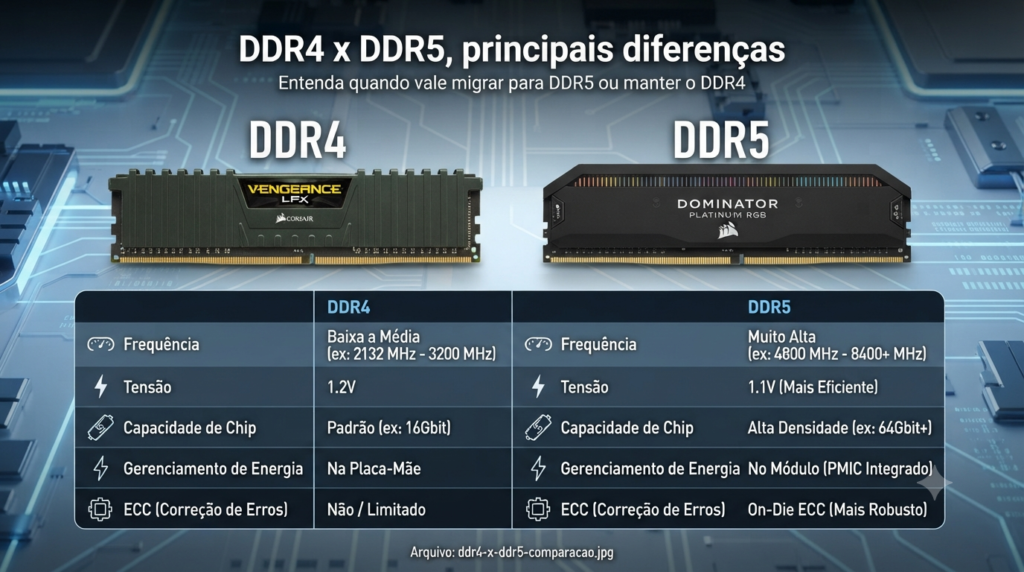
DDR4 x DDR5
| Critério | DDR4 | DDR5 |
|---|---|---|
| Geração | Anterior | Atual |
| Frequências disponíveis | Mais baixas em geral | Mais altas em geral |
| Preço médio | Tende a ser mais acessível | Tende a ser mais caro |
| Compatibilidade | Placas-mãe mais antigas | Placas-mãe recentes |
| Indicado para | Upgrades em sistemas já existentes | Montagens novas de ponta |
Os valores exatos de frequência e preço variam conforme o mercado e o modelo, por isso vale sempre consultar o site do fabricante da placa-mãe para confirmar qual padrão ela suporta.
Single Channel x Dual Channel x Quad Channel
| Critério | Single Channel | Dual Channel | Quad Channel |
|---|---|---|---|
| Módulos usados | 1 pente | 2 pentes | 4 pentes |
| Largura de banda | Menor | Maior | Ainda maior |
| Uso comum | Notebooks básicos | PCs gamers e domésticos | Estações de trabalho e servidores |
| Ganho em jogos | Limitado | Perceptível | Depende da aplicação |
Frequência alta x Latência baixa
| Critério | Frequência alta (MHz) | Latência baixa (CL) |
|---|---|---|
| O que representa | Velocidade de transferência | Tempo de resposta |
| Beneficia mais | Tarefas que movem grandes volumes de dados | Tarefas sensíveis a tempo de resposta |
| Ideal para | Jogos e multitarefa | Jogos competitivos e aplicações sensíveis a latência |
Na prática, o equilíbrio entre os dois costuma trazer o melhor resultado. Kits com frequência muito alta, mas latência muito alta também, podem entregar desempenho parecido com kits mais equilibrados.
Erros comuns
Comprar módulos de marcas ou kits diferentes achando que “RAM é tudo igual” Misturar pentes com especificações levemente diferentes pode gerar instabilidade ou obrigar o sistema a rodar todos na velocidade do módulo mais lento.
Ignorar a lista de compatibilidade da placa-mãe Nem toda placa-mãe suporta qualquer frequência ou capacidade. Consultar a QVL (Qualified Vendor List) no site do fabricante evita dor de cabeça.
Focar só no número de GB e esquecer da frequência e latência Uma memória com muita capacidade, mas configurações desequilibradas, pode entregar menos desempenho do que um kit mais enxuto e bem ajustado.
Não ativar o perfil de overclock da memória (XMP ou EXPO) Sem ativar esse perfil na BIOS, muitas memórias rodam abaixo da velocidade anunciada na caixa, mesmo estando fisicamente instaladas.
Usar apenas um pente quando a placa suporta dual channel Isso desperdiça largura de banda disponível. Sempre que possível, prefira kits de dois módulos ao invés de um único pente com a mesma capacidade total.
Dicas práticas
- Confira sempre o manual da placa-mãe ou o site do fabricante para saber a frequência máxima e o tipo de memória (DDR4 ou DDR5) suportados.
- Prefira comprar kits vendidos como par (2x8GB, 2x16GB) em vez de módulos avulsos, já que vêm testados para funcionar juntos.
- Ative o perfil XMP (Intel) ou EXPO (AMD) na BIOS para garantir que a memória rode na velocidade anunciada.
- Se for atualizar um PC já existente, verifique a quantidade de slots livres e se a placa-mãe aceita a capacidade total desejada.
- Para jogos, priorize primeiro atingir a capacidade recomendada pelo próprio jogo antes de buscar frequências muito altas.
- Fique de olho em dissipadores de calor (heat spreaders) se for usar overclock, já que ajudam a manter a temperatura sob controle.
Perguntas Frequentes
1. Quantos GB de RAM eu preciso para jogar em 2026? Depende do jogo. O ideal é sempre verificar os requisitos mínimos e recomendados na página oficial do jogo na Steam ou no site da desenvolvedora, já que esse número varia bastante entre títulos.
2. DDR5 vale a pena ou DDR4 ainda é suficiente? Se você está montando um PC novo com placa-mãe compatível apenas com DDR5, não há escolha. Se está atualizando um sistema DDR4, avalie se o ganho justifica trocar placa-mãe, processador e memória juntos, ou se um upgrade de capacidade dentro do próprio DDR4 já resolve.
3. Frequência mais alta sempre é melhor? Não necessariamente. A frequência precisa ser suportada pela placa-mãe e pelo processador, e o equilíbrio com a latência (CL) costuma importar tanto quanto o número de MHz.
4. Posso misturar memórias de marcas diferentes? É possível, mas não recomendado. Memórias de kits diferentes podem ter chips distintos por baixo, o que pode gerar instabilidade ou forçar todos os módulos a rodarem na velocidade do mais lento.
5. O que é XMP ou EXPO e por que preciso ativar? São perfis de configuração automática que fazem a memória rodar na velocidade anunciada na caixa. Sem ativá-los na BIOS, muitas memórias operam abaixo da velocidade nominal.
6. Dual channel faz diferença real em jogos? Sim, especialmente em processadores com gráficos integrados ou em cenários onde a largura de banda de memória é um gargalo. Consulte reviews e benchmarks independentes para casos específicos do seu hardware.
7. Mais RAM aumenta o FPS dos jogos? Só até o ponto em que a RAM deixa de ser o gargalo. Depois disso, adicionar mais capacidade não traz ganho de desempenho, o benefício passa a ser apenas na multitarefa.
8. Como saber se minha RAM está rodando na velocidade correta? É possível conferir na BIOS ou em softwares de monitoramento do sistema se a frequência exibida corresponde à anunciada pelo fabricante da memória.
9. Notebook e desktop escolhem RAM da mesma forma? Os princípios são parecidos, mas notebooks costumam ter menos slots e, em muitos modelos recentes, a memória vem soldada à placa, sem opção de upgrade. Vale confirmar essa informação no manual do notebook antes de comprar memória adicional.
10. Existe limite de RAM que meu PC pode ter? Sim, esse limite é definido pela placa-mãe e pelo processador. O manual da placa-mãe ou o site do fabricante informa a capacidade máxima suportada.
Nossa recomendação
Depois de tudo que vimos, o cenário é mais simples do que a quantidade de números na caixa da memória sugere. O primeiro passo é sempre confirmar o que a sua placa-mãe e processador suportam, isso elimina boa parte das dúvidas antes mesmo de comparar frequências ou latências.
Para quem joga de forma casual ou usa o PC para tarefas do dia a dia, buscar a capacidade recomendada pelos jogos e programas que você mais usa costuma resolver bem, sem necessidade de perseguir frequências extremas.
Já para quem edita vídeo, programa ou faz streaming simultâneo, vale priorizar capacidade maior antes de se preocupar com velocidade, já que o gargalo nesses casos costuma ser “quantidade de programas abertos ao mesmo tempo” e não velocidade de resposta.
O erro mais comum que vemos é comprar por impulso olhando só o número de GB, sem checar compatibilidade com a placa-mãe nem ativar o perfil XMP/EXPO depois da instalação. Evitar essas duas armadilhas já coloca você à frente da maioria dos usuários.
Conclusão
Memória RAM não precisa ser um mistério. Ela funciona como a bancada de trabalho do seu PC: quanto mais organizada e ampla, mais fluido é o dia a dia do sistema, seja jogando, trabalhando ou criando conteúdo.
O segredo está em equilibrar capacidade, frequência e latência de acordo com o que a sua placa-mãe e processador suportam, e de acordo com o que o seu uso realmente exige, sem gastar além do necessário nem economizar onde vai fazer falta.
Quem joga casualmente ganha estabilidade com uma configuração equilibrada. Quem cria conteúdo ou programa se beneficia de capacidade extra. E quem busca a última gota de desempenho competitivo encontra na baixa latência um aliado tão importante quanto a frequência.
Se você está montando ou atualizando seu PC agora, continue navegando pelos guias da PlayLevel para entender também como escolher o processador, a placa de vídeo e o armazenamento ideais para o seu setup.