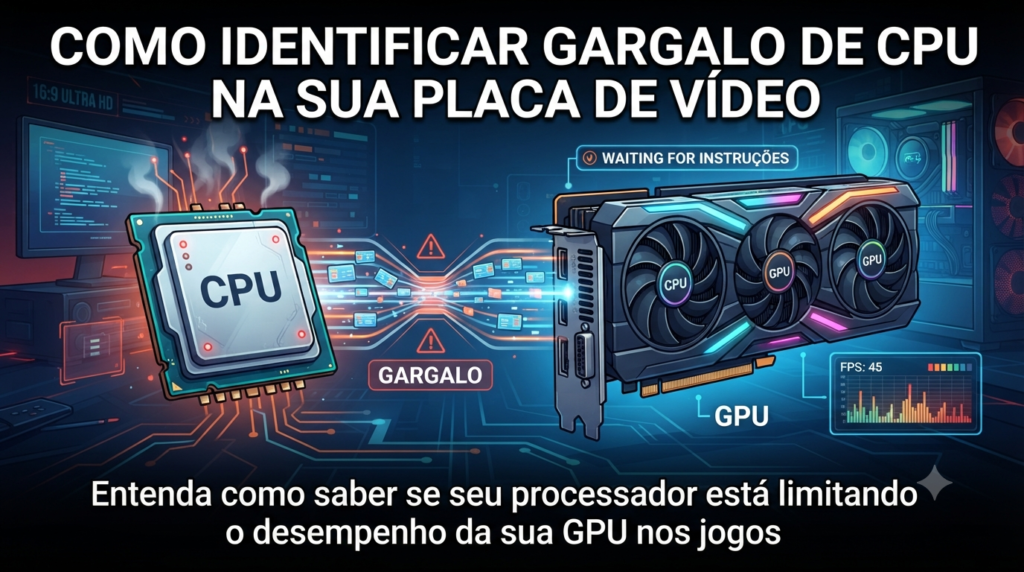
Você trocou de placa de vídeo, esperava um salto grande de FPS e o resultado veio bem menor do que o prometido pelas especificações. Se esse cenário soa familiar, o suspeito mais comum tem nome: gargalo de CPU.
O termo assusta boa parte dos jogadores, mas o conceito por trás dele é simples de entender quando você sabe onde olhar. Basicamente, a GPU depende do processador para receber instruções sobre o que renderizar, e quando esse fluxo trava, o desempenho despenca mesmo com uma placa de vídeo potente parada, esperando.
Neste guia você vai aprender a reconhecer os sinais reais de gargalo, usar ferramentas gratuitas para confirmar o diagnóstico, entender quando o problema não é bem um gargalo e descobrir o que fazer para aproveitar o máximo do seu hardware atual antes de pensar em upgrade.
Índice
- O que é gargalo de CPU
- Como funciona a relação entre CPU e GPU nos jogos
- Principais sinais de que sua CPU está limitando a GPU
- Como testar e confirmar o gargalo na prática
- Fatores que aumentam a chance de gargalo
- Quando o problema NÃO é gargalo de CPU
- Comparações: resolução, upscaling e o efeito no gargalo
- Quando vale a pena se preocupar com isso
- Erros comuns ao diagnosticar gargalo
- Dicas práticas para reduzir o gargalo sem trocar de peça
- Perguntas Frequentes (FAQ)
- Nossa recomendação
- Conclusão
O que é gargalo de CPU
Pensa numa avenida de seis pistas que termina de repente numa ruazinha de mão única. Não importa quantos carros entrem na avenida ao mesmo tempo, o fluxo total vai ser sempre definido pela ruazinha estreita lá na frente. É exatamente isso que acontece dentro do seu PC quando existe um gargalo.
No caso específico do gargalo de CPU, o processador é a tal ruazinha estreita. Ele não consegue preparar as instruções de renderização rápido o suficiente para manter a placa de vídeo ocupada o tempo todo, então a GPU passa parte do tempo esperando, ociosa, mesmo tendo capacidade de sobra para entregar mais frames.
O resultado prático é frustrante: você olha para a ficha técnica da sua GPU, sabe que ela é capaz de rodar aquele jogo a taxas de quadro bem mais altas, mas o contador de FPS teima em ficar preso num número bem menor do que o esperado.
Vale reforçar um ponto importante logo de cara: gargalo não é sinônimo de hardware ruim ou ultrapassado. Até processadores relativamente recentes podem gargalar quando emparelhados com placas de vídeo de ponta, principalmente em jogos que dependem muito de física, IA de NPCs ou simulação de mundo aberto.
Como funciona a relação entre CPU e GPU nos jogos
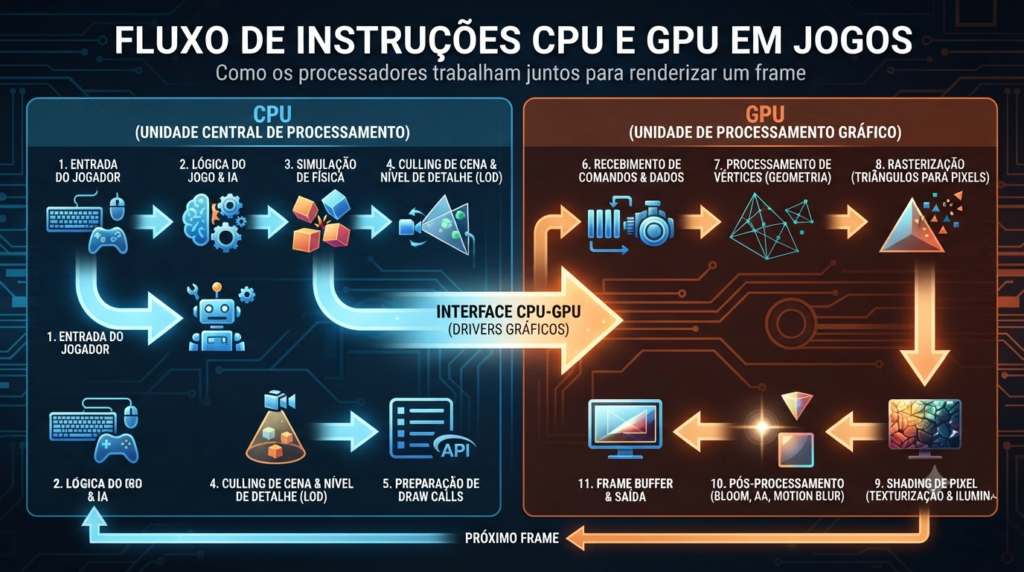
Para entender o gargalo de verdade, ajuda saber o que cada peça faz durante uma sessão de jogo. A CPU cuida da lógica: física de objetos, comportamento de inimigos, áudio posicional, carregamento de dados e o famoso “draw call”, que é basicamente o pacote de instruções enviado para a GPU dizendo o que precisa ser desenhado na tela.
A GPU, por sua vez, pega essas instruções e faz o trabalho pesado de renderização: sombreamento, texturas, iluminação, todo o processamento gráfico que resulta na imagem que você vê. Segundo a Intel, quando a GPU termina de processar um conjunto de instruções mais rápido do que a CPU consegue gerar o próximo lote, ela fica parada aguardando, e é aí que a taxa de quadros por segundo cai porque o processador é responsável por calcular física, áudio, dados de rede e posicionamento antes de enviar as instruções de renderização para a placa de vídeo, e se a GPU processa esses comandos mais rápido do que a CPU consegue fornecê-los, ela fica ociosa até o próximo lote de instruções estar pronto.
Uma forma simples de enxergar isso: a CPU é o chef que prepara os ingredientes, a GPU é o cozinheiro que finaliza o prato. Se o chef corta os ingredientes devagar, não importa quão rápido o cozinheiro seja, os pratos vão sair da cozinha num ritmo limitado pelo trabalho de preparo.
Esse relacionamento muda de intensidade dependendo do jogo. Títulos com simulação pesada de física, multidões de NPCs ou mundo aberto muito denso tendem a exigir mais da CPU. Já jogos mais lineares, com foco em efeitos visuais e iluminação complexa, colocam mais peso na GPU.
Principais sinais de que sua CPU está limitando a GPU
Alguns sintomas aparecem de forma bem consistente quando o gargalo é realmente de processador. Nenhum deles isolado é prova definitiva, mas o conjunto forma um quadro bastante confiável.
Uso da GPU consistentemente abaixo de 90-95%. Esse costuma ser o indicador mais direto. Se a placa de vídeo raramente chega perto de 100% de utilização enquanto o jogo roda, é sinal de que ela está esperando dados da CPU com frequência.
Uso da CPU próximo de 100% em um ou mais núcleos. Vale prestar atenção não só na média geral, mas no comportamento de threads individuais, já que muitos jogos ainda não distribuem a carga igualmente entre todos os núcleos disponíveis.
FPS que não melhora ao reduzir a resolução, mas também não piora muito ao subir. Quando o teto de desempenho é a CPU, mudar a resolução de renderização tem pouco efeito, porque o gargalo acontece antes mesmo dos pixels chegarem na GPU.
Quedas de FPS (1% e 0,1% lows) mais frequentes em cidades, multidões ou cenas com muitos objetos. Esse tipo de engasgo costuma surgir justamente nos momentos em que a CPU precisa processar mais elementos simultâneos.
Ganho de desempenho pequeno ou nulo após trocar de placa de vídeo. Se você fez upgrade de GPU e o FPS mal se moveu, esse é um dos indícios mais claros de que o processador virou o novo limitador do sistema.
Como testar e confirmar o gargalo na prática
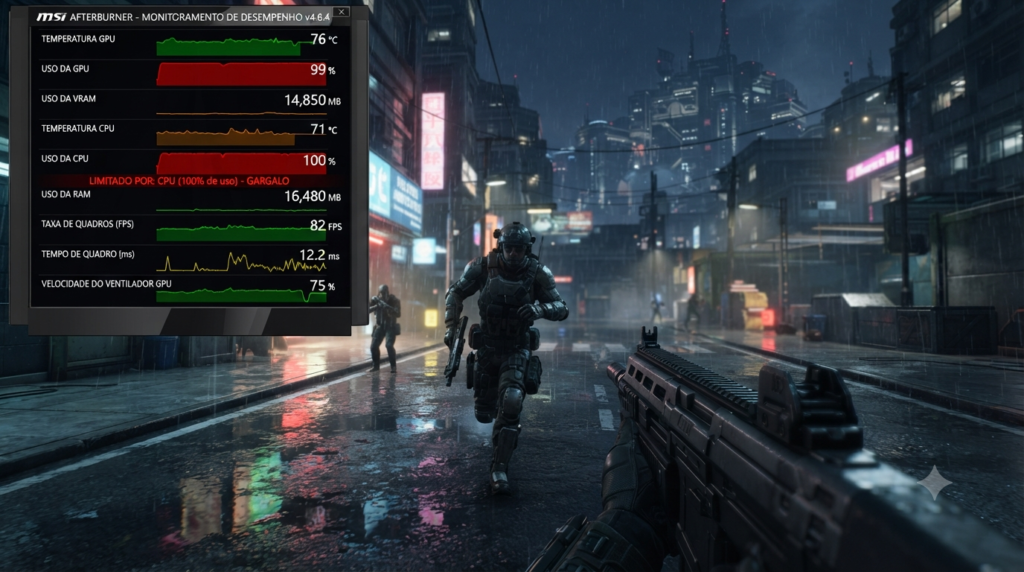
A teoria ajuda a entender o problema, mas a confirmação vem de observar números reais durante o jogo. Existem ferramentas gratuitas consolidadas para isso.
O MSI Afterburner, combinado com o RivaTuner Statistics Server (instalado junto), permite exibir um overlay dentro do jogo mostrando uso de CPU, uso de GPU, temperaturas e FPS em tempo real. Segundo tutoriais especializados no programa, a recomendação é ativar simultaneamente as opções de taxa de quadros, temperatura da CPU, uso da CPU, temperatura da GPU, uso da memória RAM e uso da VRAM para ter uma visão completa da situação.
O passo a passo básico funciona assim:
- Baixe o MSI Afterburner diretamente no site oficial da MSI, garantindo que o RivaTuner Statistics Server seja instalado junto.
- Abra o programa, vá até a aba de Monitoramento e marque as caixas de uso de CPU, uso de GPU, temperatura de ambos e FPS.
- Ative a opção de exibir cada métrica no overlay dentro do jogo.
- Jogue normalmente por alguns minutos, prestando atenção especial em cenas mais pesadas (cidades, multidões, explosões).
- Compare o comportamento dos dois componentes: se a GPU fica claramente abaixo de 100% enquanto algum núcleo da CPU trava em uso máximo, o gargalo é de processador.
Para quem quer um nível de detalhe ainda maior, o HWiNFO64 mostra a temperatura e o uso de cada núcleo individualmente, além de voltagens e outros sensores da placa-mãe, o que ajuda a identificar se o throttling térmico está contribuindo para o problema.
Também existem calculadoras de gargalo online, que cruzam o modelo da sua CPU e GPU com bancos de dados de benchmark para estimar uma porcentagem de desequilíbrio. Vale usá-las como ponto de partida, mas com os pés no chão: uma calculadora não substitui o teste real dentro do jogo que você joga, no seu sistema, com suas configurações específicas.
Fatores que aumentam a chance de gargalo
Alguns cenários tornam o gargalo de CPU bem mais provável de acontecer:
- Processadores com poucos núcleos/threads para os padrões atuais, especialmente em jogos recentes que se beneficiam de mais paralelismo.
- Frequências de clock baixas ou arquitetura mais antiga, resultando em menos instruções processadas por ciclo.
- Resfriamento inadequado, levando a throttling térmico e queda de desempenho sob carga prolongada.
- Excesso de programas em segundo plano disputando ciclos de processamento junto com o jogo.
- Jogar em resoluções baixas com uma GPU muito potente, já que menos trabalho gráfico por quadro deixa a velocidade da CPU ainda mais evidente como fator limitante.
- Jogos com física complexa, multidões grandes ou simulação de mundo vivo, que dependem fortemente do processamento sequencial da CPU.
Quando o problema NÃO é gargalo de CPU
Nem toda queda de desempenho é gargalo, e confundir as causas leva a upgrades desnecessários. Vale descartar antes:
RAM insuficiente ou lenta. Pouca memória RAM ou módulos rodando abaixo da frequência recomendada podem gerar quedas de FPS parecidas com gargalo de CPU, mas a causa real é outra.
Armazenamento lento causando stutter de carregamento. Jogos que streamam texturas e ativos do disco em tempo real podem engasgar por um SSD lento ou fragmentado, não por falta de poder de processamento.
Drivers desatualizados ou configurações erradas de GPU. Um driver de vídeo mal otimizado pode limitar o desempenho independentemente da CPU.
Superaquecimento da própria GPU. Se a placa de vídeo está reduzindo clocks por temperatura alta, o problema é térmico, não um desequilíbrio entre componentes.
Configurações gráficas do próprio jogo mal ajustadas. Alguns efeitos (como sombras de longo alcance ou certas técnicas de iluminação) pesam desproporcionalmente na CPU, dando a falsa impressão de gargalo de hardware quando, na verdade, é só uma configuração específica do jogo.
Por isso, antes de trocar qualquer peça, vale a pena eliminar essas outras causas com uma checagem geral do sistema.
Comparações: resolução, upscaling e o efeito no gargalo
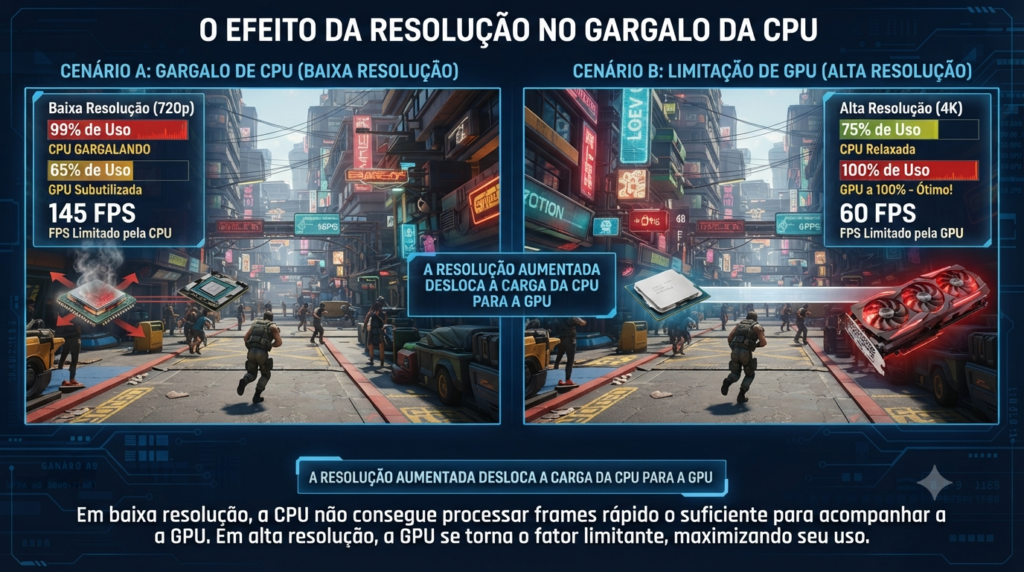
| Cenário | Efeito sobre o gargalo de CPU |
|---|---|
| Resolução baixa (ex: 1080p) + GPU topo de linha | Gargalo de CPU mais provável, pois a GPU processa cada quadro rápido demais e sobra menos trabalho gráfico |
| Resolução alta (ex: 4K) + mesma CPU | Gargalo de CPU tende a diminuir, já que a GPU passa a gastar mais tempo por quadro, “esperando menos” pela CPU |
| Upscaling por IA (DLSS, FSR, XeSS) ligado | Pode reduzir a carga da GPU e, em certos casos, expor ainda mais um gargalo de CPU já existente, pois a GPU passa a entregar quadros mais rápido |
| Frame generation / geração de quadros | Ajuda a mascarar parcialmente o gargalo de CPU ao inserir quadros interpolados, mas não resolve a causa raiz do processamento |
Essa tabela ajuda a explicar um fenômeno que confunde muita gente: por que jogar em 4K às vezes “esconde” o gargalo de CPU melhor do que jogar em 1080p. Quanto maior a resolução, mais tempo a GPU passa processando cada quadro, e menos relevante se torna a velocidade com que a CPU entrega instruções.
Já tecnologias de upscaling, que reconstroem a imagem a partir de uma resolução interna menor, tendem a acelerar o trabalho da GPU — e isso pode, paradoxalmente, deixar o gargalo de CPU mais evidente, já que a placa de vídeo termina o trabalho dela ainda mais rápido e volta a esperar pelo processador.
Quando vale a pena se preocupar com isso
Identificar gargalo faz mais sentido para alguns perfis específicos de jogador:
Jogador competitivo em e-sports. Busca FPS alto e estável acima de tudo, então qualquer gargalo de CPU que limite a taxa de quadros em jogos leves graficamente (como títulos de tiro competitivo) merece atenção prioritária.
Quem acabou de trocar de placa de vídeo. Se o ganho de desempenho ficou muito abaixo do esperado, vale confirmar se o processador virou o novo limitador do sistema.
Jogador de mundo aberto com simulação pesada. Jogos com multidões, física avançada ou IA complexa de NPCs tendem a expor gargalos de CPU mesmo em hardware relativamente moderno.
Criador de conteúdo que joga e transmite ao mesmo tempo. Encoding de vídeo via software consome ciclos de CPU que competem diretamente com o jogo, aumentando a chance de gargalo percebido.
Por outro lado, quem joga majoritariamente em resoluções altas com foco em qualidade visual, sem perseguir o FPS máximo, tende a sentir bem menos o efeito de um gargalo de CPU no dia a dia.
Erros comuns ao diagnosticar gargalo
- Confiar apenas na calculadora online sem testar no jogo real. As calculadoras usam médias de benchmark e não captam o comportamento específico do seu jogo, das suas configurações gráficas nem do seu sistema.
- Olhar só a média de uso da CPU, ignorando os núcleos individuais. Um processador com muitos núcleos pode mostrar uma média baixa mesmo com uma ou duas threads saturadas a 100%, que são justamente as que o jogo mais utiliza.
- Culpar a CPU sem descartar outros gargalos (RAM, armazenamento, temperatura). Como vimos, vários outros fatores imitam os sintomas de um gargalo de processador.
- Trocar de peça baseado em “achismo” sem monitorar nada antes. Fazer upgrade sem dados reais aumenta a chance de gastar dinheiro no componente errado.
- Ignorar o software em segundo plano. Navegadores com muitas abas, launchers, overlays e aplicativos de captura de tela também disputam ciclos de CPU durante o jogo.
Dicas práticas para reduzir o gargalo sem trocar de peça
- Feche programas desnecessários em segundo plano antes de jogar, incluindo overlays de outras plataformas que você não esteja usando.
- Revise as configurações gráficas do jogo que pesam mais na CPU, como distância de renderização, física e número de NPCs simultâneos, e ajuste conforme o que o título permite.
- Garanta que sua memória RAM está rodando na frequência anunciada, ativando o perfil de overclock (XMP/EXPO) na BIOS quando disponível.
- Atualize os drivers da placa de vídeo e o chipset da placa-mãe regularmente pelos canais oficiais do fabricante.
- Verifique as temperaturas do processador sob carga prolongada; se houver throttling térmico, uma limpeza do cooler ou reaplicação de pasta térmica pode ajudar bastante.
- Considere ativar upscaling por IA com moderação: em cenários de gargalo real de CPU, ganhar FPS via GPU mais rápida tem retorno limitado, então vale entender qual componente realmente precisa de mais fôlego antes de investir nessa configuração.
Perguntas Frequentes
1. Gargalo de CPU danifica o hardware? Não. É uma limitação de desempenho, não um problema físico ou de segurança para os componentes.
2. Um gargalo pequeno é motivo de preocupação? Depende do seu objetivo. Uma pequena diferença entre CPU e GPU costuma ser normal e não compromete a experiência de jogo na maioria dos casos.
3. Trocar de placa-mãe resolve gargalo de CPU? Só ajuda se a placa-mãe atual estiver limitando a frequência ou os recursos do processador. Na maioria dos casos, o gargalo está ligado ao próprio processador, não à placa-mãe.
4. Jogar em resolução mais alta “resolve” o gargalo? Ajuda a mascarar o efeito, já que a GPU passa a fazer mais trabalho por quadro, mas não resolve a causa: a velocidade real de processamento da CPU continua a mesma.
5. DLSS e FSR pioram o gargalo de CPU? Eles não pioram a CPU em si, mas podem expor um gargalo já existente, porque aceleram o trabalho da GPU e devolvem a bola mais rápido para o processador.
6. Preciso de um programa pago para diagnosticar gargalo? Não. Ferramentas gratuitas como MSI Afterburner e HWiNFO64 são suficientes para a grande maioria dos diagnósticos.
7. Todo jogo tem o mesmo risco de gargalo de CPU? Não. Jogos com muita física, simulação ou multidões tendem a exigir mais da CPU do que jogos mais lineares e focados em efeitos visuais.
8. Vale a pena fazer upgrade de CPU e GPU ao mesmo tempo? Depende do orçamento e do resultado do diagnóstico. Se o teste mostrar claramente qual componente está limitando, faz mais sentido investir nele primeiro.
9. O Gerenciador de Tarefas do Windows serve para diagnosticar gargalo? Ele dá uma ideia geral do uso de CPU e GPU, mas ferramentas dedicadas como Afterburner e HWiNFO64 oferecem dados mais detalhados e específicos para jogos.
10. Notebooks sofrem mais com gargalo de CPU? Podem sofrer mais com throttling térmico devido ao espaço reduzido para resfriamento, o que agrava tanto gargalos de CPU quanto de GPU.
Nossa recomendação
Antes de qualquer decisão de compra, o caminho mais seguro é monitorar o sistema durante o próprio jogo, com CPU e GPU lado a lado no overlay, prestando atenção especial aos momentos de maior carga (multidões, explosões, cidades densas).
Se a GPU raramente sobe perto de 100% enquanto um núcleo da CPU trava no limite, o diagnóstico de gargalo de processador se confirma. Nesse caso, revisar configurações gráficas que pesam na CPU e garantir que a RAM está na frequência correta costuma trazer ganhos reais antes mesmo de pensar em trocar peças.
O erro mais comum que vemos é decidir por um upgrade baseado apenas na intuição ou em uma calculadora online, sem confirmar o comportamento real no jogo específico que a pessoa joga no dia a dia. Cada configuração e cada título tem seu próprio equilíbrio entre CPU e GPU, então o teste prático continua sendo a fonte de informação mais confiável.
Para quem joga majoritariamente e-sports competitivo, o cuidado com o gargalo de CPU merece prioridade alta. Para quem prioriza resolução e qualidade visual em jogos mais lineares, o efeito tende a ser bem menos perceptível no dia a dia.
Conclusão
Gargalo de CPU não é um bicho de sete cabeças, e também não é sinônimo de hardware ruim: é simplesmente um desequilíbrio pontual entre a velocidade de processamento e a velocidade de renderização do seu sistema, que varia de jogo para jogo e de configuração para configuração.
O ponto mais importante deste guia é este: confirme antes de agir. Ferramentas gratuitas como MSI Afterburner e HWiNFO64 mostram, com dados reais, se o problema é mesmo o processador ou se outra peça do quebra-cabeça está limitando seu desempenho.
Quem joga competitivamente ou depende de FPS alto e estável tem motivo de sobra para investigar esse comportamento com cuidado. Já quem prioriza resolução e efeitos visuais em jogos mais tranquilos costuma sentir o efeito de forma bem mais discreta.
Se você quer aprofundar ainda mais o ajuste fino do seu setup, continue navegando pelos outros guias da PlayLevel sobre otimização de desempenho e montagem de PC gamer.