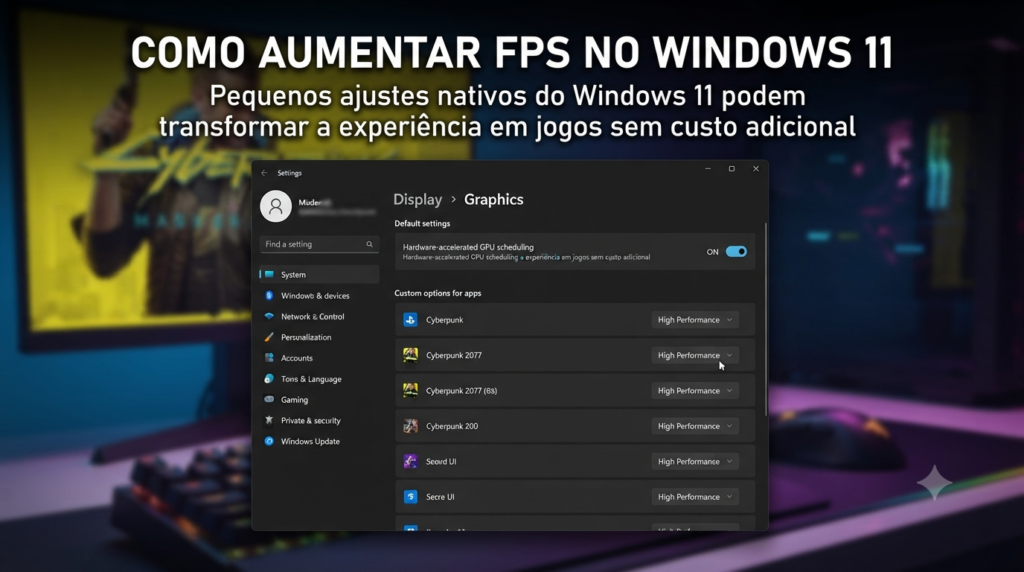
Você atualizou a placa de vídeo, trocou a RAM, até limpou a poeira do gabinete, e mesmo assim o jogo continua entregando menos quadros por segundo do que deveria. Na maioria das vezes, o gargalo não está no hardware. Está nas configurações do próprio Windows 11, que por padrão prioriza equilíbrio entre economia de energia, segurança e experiência geral de uso, não desempenho bruto em jogos.
A boa notícia é que dá para reverter praticamente tudo isso sem gastar um centavo. Neste guia você vai entender como aumentar FPS no Windows 11 usando apenas recursos nativos do sistema, sem programas milagrosos e sem promessas de “300% mais desempenho” que simplesmente não existem na prática.
Vamos explicar o que cada ajuste faz, por que ele existe, quando vale a pena ativar e quando é melhor deixar como está. No final, você vai saber exatamente quais mudanças fazem sentido para o seu perfil de jogo e para o seu hardware.
Índice
- O que significa “otimizar” o Windows 11 para jogos?
- Como o Windows 11 afeta o desempenho em jogos
- Principais vantagens de otimizar o sistema
- Limitações: o que a otimização não resolve
- Quando vale a pena otimizar o sistema
- Windows 11 x Windows 10 para jogos
- HAGS x scheduler tradicional
- Erros comuns ao tentar aumentar o FPS
- Dicas práticas passo a passo
- Perguntas Frequentes
- Nossa recomendação
- Conclusão
O que significa “otimizar” o Windows 11 para jogos?
Otimizar o Windows 11 para jogos é basicamente redirecionar prioridades. Por padrão, o sistema operacional reserva uma fatia de processamento, memória e energia para segurança, atualizações em segundo plano, telemetria e recursos visuais. Isso é ótimo para o dia a dia de um computador de escritório, mas concorre diretamente com os recursos que o seu jogo precisa para rodar de forma fluida.
Quando você otimiza o sistema, está dizendo ao Windows: “agora, o processo mais importante é o jogo”. Isso envolve ajustar planos de energia, liberar a GPU de restrições desnecessárias, atualizar drivers, reduzir processos concorrentes e configurar corretamente recursos como o agendamento de GPU acelerado por hardware.
Nenhum desses ajustes cria desempenho do nada. Eles apenas removem atrito entre o hardware que você já tem e o jogo que você está rodando.
Como o Windows 11 afeta o desempenho em jogos
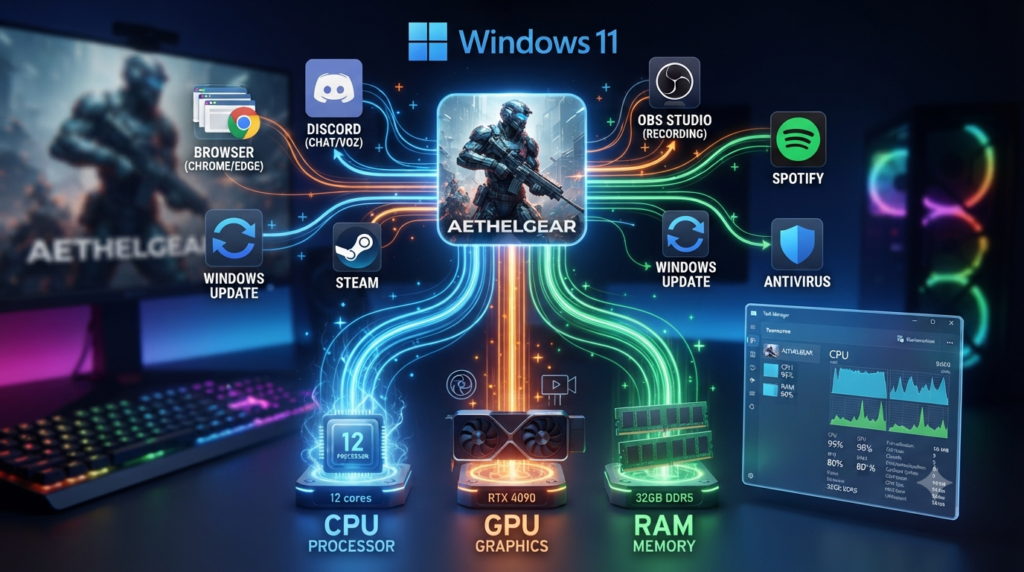
Pense no Windows como um maestro dividindo a atenção de uma orquestra entre vários músicos ao mesmo tempo: o antivírus, o navegador aberto em segundo plano, o launcher da Steam, o Discord, o sistema de atualizações. Cada um desses processos pede uma fatia de CPU, RAM e, em menor grau, GPU.
O agendador de tarefas do Windows decide, a cada fração de segundo, quem recebe processamento primeiro. Em configurações padrão, ele tenta ser justo com todos os aplicativos abertos. O problema é que “justo” nem sempre significa “bom para o jogo que está em primeiro plano”.
Três frentes concentram a maior parte do impacto:
Gerenciamento de energia: o Windows 11 usa por padrão um plano equilibrado, que reduz a frequência do processador em momentos de menor exigência para economizar energia. Em notebooks isso é essencial para a bateria, mas em jogos pode gerar microengasgos quando a CPU precisa acelerar rapidamente.
Segurança baseada em virtualização (VBS): recursos como Isolamento de Núcleo e Integridade de Memória rodam parte do sistema em um ambiente virtualizado isolado, o que aumenta a proteção contra malware, mas adiciona uma camada extra de processamento que pode reduzir o desempenho em jogos sensíveis a CPU.
Agendamento de GPU: por padrão, é a CPU quem organiza a fila de comandos que a placa de vídeo vai processar. O recurso de Agendamento de GPU Acelerado por Hardware (HAGS) transfere essa função para a própria GPU, reduzindo a dependência da CPU e, em muitos cenários, a latência de entrada.
Entender esses três pilares já explica a maior parte da diferença de desempenho entre um Windows “no jeito que veio de fábrica” e um Windows configurado para jogos.
Principais vantagens de otimizar o sistema
Mais consistência de quadros, não só mais FPS médio. Muita gente foca só no número que aparece no canto da tela, mas o que realmente se sente durante a partida são os chamados “1% lows”, os piores momentos de queda de quadros. Otimizações como plano de energia de alto desempenho e HAGS costumam melhorar justamente essa consistência.
Menor latência de entrada. Em jogos competitivos, o tempo entre apertar o botão e a ação aparecer na tela pesa tanto quanto o FPS. Reduzir processos concorrentes e ajustar o agendamento de GPU ajuda a encurtar esse intervalo.
Reaproveitamento de hardware existente. Você não precisa trocar de placa de vídeo para sentir diferença. Em máquinas com CPU mais modesta, por exemplo, tirar gargalos de software costuma liberar desempenho que já estava disponível, só não estava sendo usado.
Zero custo. Todos os ajustes deste guia usam recursos nativos do Windows 11. Não é necessário comprar licenças de otimizadores de terceiros, que na maioria das vezes automatizam exatamente os mesmos passos que você pode fazer manualmente e de graça.
Limitações: o que a otimização não resolve
É importante ser honesto aqui: ajustar o sistema operacional não substitui hardware inadequado. Se a sua placa de vídeo não tem potência para rodar um jogo em determinada resolução e qualidade gráfica, nenhuma configuração do Windows vai mudar isso de forma significativa.
Otimização de sistema também não substitui um bom resfriamento. Se o processador ou a GPU estão superaquecendo e reduzindo a própria frequência para se proteger (o chamado thermal throttling), o problema está na refrigeração física do computador, não no software.
Vale desconfiar de qualquer promessa de ganhos gigantescos e genéricos, do tipo “aumente seu FPS em 300%”. O impacto real varia enormemente de acordo com o jogo, a configuração gráfica escolhida, o hardware disponível e até o driver instalado. Alguns ajustes trazem ganhos perceptíveis em determinados cenários e efeito praticamente nulo em outros.
Por fim, desativar recursos de segurança como o VBS pode trazer algum ganho de desempenho em cenários específicos, mas reduz a proteção do sistema contra determinados tipos de ataque. É uma troca consciente, não uma decisão para todo mundo.
Quando vale a pena otimizar o sistema
Jogador casual: vale a pena aplicar os ajustes básicos e de baixo risco, como plano de energia, Modo de Jogo e atualização de drivers. Não há motivo para mexer em configurações de segurança avançadas se o objetivo é só jogar sem travamentos ocasionais.
Jogador competitivo: aqui a prioridade é reduzir latência de entrada. HAGS, desativação de sobreposições desnecessárias (como o Xbox Game Bar), plano de energia de alto desempenho e um bom monitoramento de temperatura fazem toda a diferença em jogos onde milissegundos importam.
Criador de conteúdo e streamer: o cuidado aqui é diferente. Alguns ajustes agressivos de background podem interferir em softwares de captura e transmissão. Vale testar cada mudança individualmente e observar o impacto tanto no jogo quanto na gravação.
Programador ou quem usa o PC para trabalho: o Modo de Jogo do Windows 11 pode pausar processos em segundo plano de forma agressiva, o que é um problema se você roda contêineres, máquinas virtuais ou compilações enquanto joga. A recomendação é ativar o Modo de Jogo só durante as sessões de jogo e conferir se ele não está interrompendo processos importantes.
Estudante ou usuário de notebook: aqui o equilíbrio com a bateria é essencial. Planos de energia mais agressivos aumentam o consumo, então normalmente faz sentido aplicá-los apenas com o notebook na tomada.
Windows 11 x Windows 10 para jogos
Por muito tempo, jogadores mais experientes recomendavam o Windows 10 para quem queria o máximo de desempenho, já que as primeiras versões do Windows 11 chegaram com recursos de segurança mais pesados e alguma perda de desempenho em determinados testes. Esse cenário mudou nas atualizações mais recentes do Windows 11, que trouxeram melhorias de scheduler e compatibilidade com jogos.
Vale lembrar, porém, que o suporte oficial ao Windows 10 chegou ao fim, o que significa ausência de novas atualizações de segurança fora de programas de suporte estendido pago. Isso torna o Windows 11 a escolha mais sensata hoje, mesmo que o desempenho bruto varie de caso a caso.
| Critério | Windows 10 | Windows 11 |
|---|---|---|
| Suporte oficial da Microsoft | Encerrado (exceto programas pagos de suporte estendido) | Ativo, com atualizações contínuas |
| Compatibilidade com jogos novos | Boa, mas cada vez mais limitada | Prioridade dos desenvolvedores e fabricantes |
| Recursos de IA e upscaling | Suporte limitado | Integração nativa mais ampla |
| Segurança baseada em virtualização | Menos presente por padrão | Ativa por padrão, ajustável |
| Exigência de hardware (TPM, Secure Boot) | Mais flexível | Mais rígida em instalações novas |
Para saber a configuração mínima e recomendada exigida atualmente, consulte sempre a página oficial de requisitos do Windows 11 na Microsoft.
HAGS x scheduler tradicional
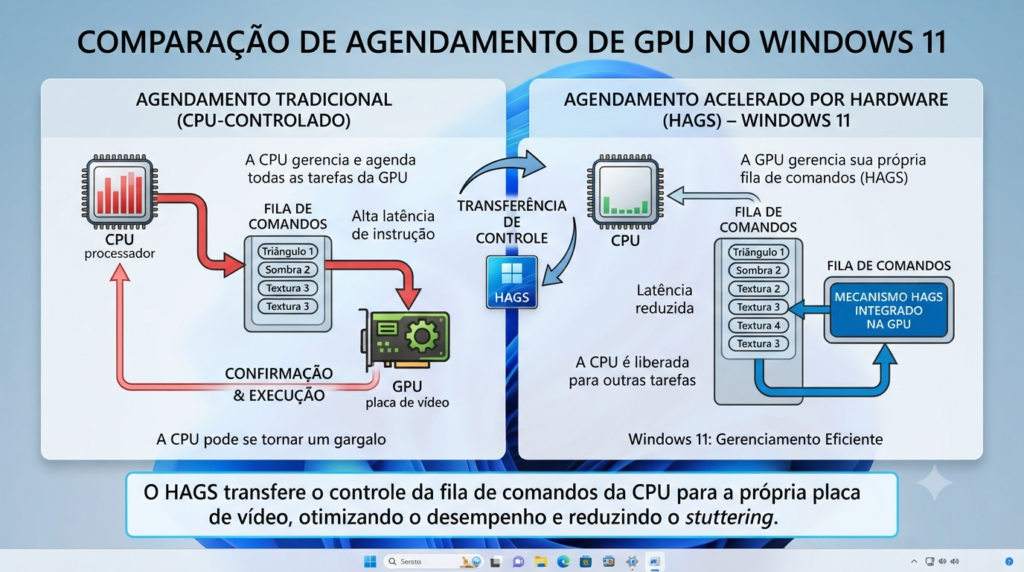
Um dos ajustes mais comentados quando o assunto é desempenho no Windows 11 é o Agendamento de GPU Acelerado por Hardware, conhecido pela sigla HAGS. Ele muda quem organiza a fila de trabalho da placa de vídeo.
| Aspecto | Scheduler tradicional (CPU) | HAGS (GPU) |
|---|---|---|
| Quem organiza a fila de comandos | Processador | Própria placa de vídeo |
| Impacto na latência | Maior dependência da CPU | Tende a reduzir a latência em cenários limitados por CPU |
| Consumo de VRAM | Não se aplica | Reserva memória de vídeo adicional para as filas |
| Requisito para recursos de geração de quadros por IA | Não exigido | Obrigatório em determinadas tecnologias, como o DLSS Frame Generation da NVIDIA |
| Indicado para | GPUs mais antigas ou com pouca VRAM | GPUs recentes com drivers atualizados |
Se a sua placa tem pouca memória de vídeo disponível e o jogo já está no limite de VRAM, o HAGS pode, em teoria, piorar engasgos em vez de melhorar. A recomendação prática é sempre testar: ative, jogue por um tempo, observe se os menores índices de FPS (1% lows) melhoraram ou pioraram, e decida com base na sua própria experiência.
Erros comuns ao tentar aumentar o FPS
Instalar vários “otimizadores” de uma vez. Programas de terceiros que prometem ganhos automáticos costumam mexer nas mesmas configurações entre si, e usar vários ao mesmo tempo pode gerar conflitos difíceis de rastrear.
Desativar segurança sem entender o motivo. Desligar o Isolamento de Núcleo ou o VBS pode até ajudar em algum cenário pontual, mas fazer isso sem saber por que está fazendo é abrir mão de proteção sem necessidade real.
Ignorar a temperatura. De nada adianta ajustar planos de energia e agendamento de GPU se o processador está passando de 90°C e reduzindo a própria frequência para se proteger. Monitorar temperatura deveria ser o primeiro passo, não o último.
Confiar em números genéricos de “ganho de FPS”. Cada combinação de jogo, hardware e configuração gráfica se comporta de um jeito. Ganhos anunciados em porcentagens fixas e chamativas raramente se repetem igual na sua máquina.
Aplicar tudo de uma vez e não saber o que funcionou. Se você mudar dez configurações ao mesmo tempo e o desempenho melhorar, não vai saber qual ajuste realmente fez diferença, nem qual reverter se algo der errado depois.
Esquecer de atualizar o driver da GPU corretamente. Instalar um driver novo por cima do antigo, sem remover resíduos da versão anterior, é uma causa comum de instabilidade. Ferramentas de limpeza de driver ajudam a evitar esse problema em trocas mais delicadas.
Dicas práticas passo a passo
1. Atualize os drivers da GPU pelo canal oficial. Use o aplicativo oficial da fabricante da sua placa, seja NVIDIA, AMD ou Intel, para garantir que está instalando a versão correta e mais recente para o seu modelo.
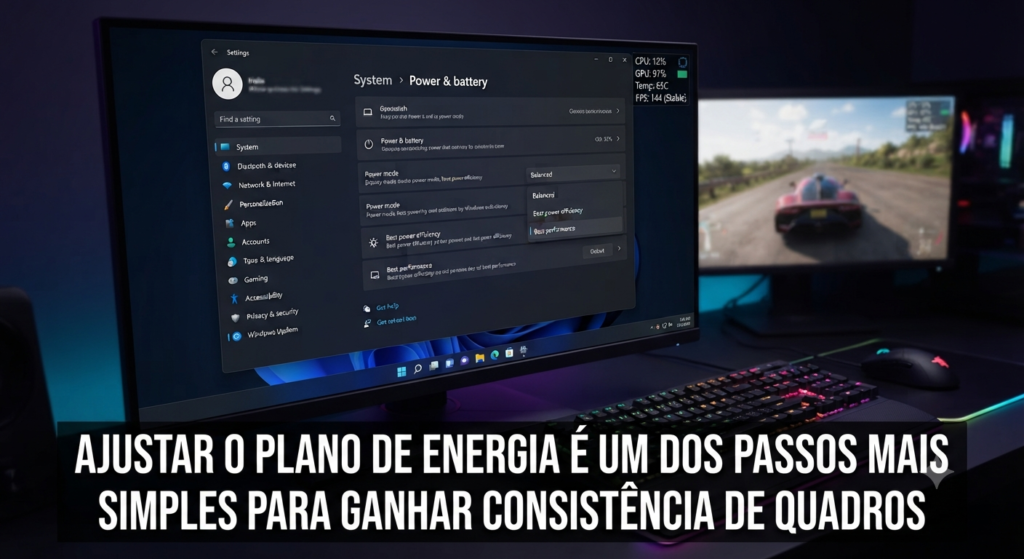
2. Ative um plano de energia de alto desempenho. Vá em Configurações > Sistema > Energia e selecione a opção de melhor desempenho disponível. Em notebooks, use esse plano preferencialmente conectado à tomada.
3. Habilite o Modo de Jogo. Em Configurações > Jogos > Modo de Jogo, ative o recurso para que o Windows priorize o processo do jogo e reduza interrupções, como atualizações automáticas durante a partida.
4. Teste o Agendamento de GPU Acelerado por Hardware. Em Configurações > Sistema > Tela > Gráficos > Configurações gráficas avançadas, ative o HAGS, reinicie o computador e jogue por um tempo antes de decidir se mantém ativado.
5. Ative otimizações para janela sem bordas. Ainda nas configurações gráficas, ligar “Otimizações para jogos em janela” ajuda quem joga em modo borderless a ter latência mais próxima do modo tela cheia exclusiva.
6. Revise programas de inicialização. No Gerenciador de Tarefas, aba Inicializar, desative aplicativos que não precisam abrir automaticamente junto com o Windows e que ficam consumindo recursos em segundo plano.
7. Monitore temperatura e clocks. Use um software de monitoramento confiável para acompanhar as temperaturas de CPU e GPU durante o jogo. Se os números estiverem consistentemente altos, o problema provavelmente é de resfriamento, não de software.
8. Considere revisar o VBS com cautela. Se, mesmo depois de todos os ajustes anteriores, você sentir necessidade de testar o impacto da segurança baseada em virtualização, pesquise o procedimento oficial da Microsoft e avalie conscientemente o risco de segurança envolvido antes de desativar.
9. Mantenha o Windows atualizado. Cada atualização relevante costuma trazer ajustes no agendador de processos e correções de compatibilidade com jogos. Ignorar atualizações por medo de “perder desempenho” geralmente traz mais problemas do que soluções.
10. Limite ou desative sobreposições que você não usa. Recursos como a barra de jogos do Xbox e gravação em segundo plano consomem recursos mesmo quando você não está usando ativamente essas funções.
Perguntas Frequentes
1. Aumentar o FPS no Windows 11 substitui a necessidade de trocar de placa de vídeo? Não. As otimizações de sistema apenas reduzem o atrito entre o hardware existente e o jogo. Se a GPU realmente não tem potência para determinada configuração gráfica, nenhum ajuste de software resolve isso sozinho.
2. O HAGS funciona em qualquer placa de vídeo? Ele está disponível em GPUs relativamente recentes com drivers atualizados. Em modelos mais antigos ou com pouca memória de vídeo, o resultado pode ser neutro ou até negativo, por isso o ideal é testar.
3. Desativar o VBS é seguro? É uma troca entre desempenho e segurança. O VBS ajuda a proteger o sistema contra determinados tipos de ataque que exploram vulnerabilidades do kernel. Antes de desativar, vale entender exatamente o que esse recurso protege e decidir com consciência.
4. Modo de Jogo e Modo Turbo de otimizadores de terceiros são a mesma coisa? Não necessariamente. O Modo de Jogo é um recurso nativo do Windows 11. Muitos programas de terceiros oferecem funções parecidas, mas frequentemente replicam ajustes que você já pode fazer de graça usando as configurações do próprio sistema.
5. Por que meu FPS caiu depois de uma atualização do Windows? Atualizações grandes às vezes reativam configurações padrão, como o VBS, ou trazem mudanças no agendador que exigem drivers atualizados para funcionar bem. Depois de qualquer atualização relevante, vale reconferir plano de energia, Modo de Jogo e status do HAGS.
6. Notebook gamer precisa dos mesmos ajustes que um PC de mesa? Os princípios são os mesmos, mas o equilíbrio com a bateria muda tudo. Em notebooks, aplique os planos de energia mais agressivos principalmente enquanto estiver conectado à tomada.
7. Existe algum ajuste que funcione igual em todos os jogos? Não exatamente. O impacto de cada configuração varia de acordo com o motor gráfico do jogo, a resolução escolhida e o hardware disponível. Por isso o ideal é testar mudanças de forma isolada, uma de cada vez.
8. Programas de otimização automática valem a pena? Eles costumam automatizar ajustes que você pode aplicar manualmente sem custo, como os descritos neste guia. Antes de instalar qualquer ferramenta de terceiros, vale considerar se o ganho de conveniência compensa instalar mais um software rodando em segundo plano.
9. Preciso fazer overclock para sentir diferença de FPS? Não é obrigatório. Overclock pode trazer ganhos adicionais, mas envolve riscos de estabilidade e temperatura que vão além do escopo de ajustes de sistema operacional. Para quem não tem experiência, os ajustes nativos do Windows já entregam boa parte do ganho possível com segurança.
10. Onde encontro as especificações e recomendações oficiais mais atualizadas? Sempre vale consultar diretamente os canais oficiais dos fabricantes, como Microsoft, NVIDIA, AMD e Intel, já que requisitos e recomendações mudam com o tempo.
Nossa recomendação
Para a maioria dos jogadores, o caminho mais sensato é começar pelos ajustes de menor risco e maior impacto: driver atualizado, plano de energia de alto desempenho, Modo de Jogo ativado e HAGS testado com atenção aos 1% lows. Esses quatro pontos já resolvem boa parte da frustração de quem sente que o PC “deveria render mais”.
Jogadores competitivos ganham um degrau extra ao revisar sobreposições, latência de entrada e temperatura de forma mais rigorosa, já que ali cada milissegundo importa. Já quem usa o computador também para trabalho, estudo ou criação de conteúdo deve aplicar as mudanças com mais cautela, testando o impacto em outros softwares antes de tornar qualquer ajuste permanente.
O erro mais comum que vemos é buscar atalhos genéricos, prometidos como solução universal, em vez de entender o que cada configuração realmente faz. Otimizar o Windows 11 não é sobre ativar tudo que existe. É sobre escolher, com informação, o que faz sentido para o seu hardware e para o seu jeito de jogar.
Conclusão
Aumentar o FPS no Windows 11 não depende de segredos escondidos nem de softwares milagrosos. Depende de entender como o sistema distribui seus recursos entre segurança, energia e desempenho, e ajustar essa distribuição para o que realmente importa durante uma sessão de jogo.
Os recursos nativos apresentados aqui, do plano de energia ao HAGS, passando pelo Modo de Jogo e pela atualização correta de drivers, cobrem a maior parte do ganho possível sem exigir gastos ou riscos desnecessários. A partir daí, cabe a você testar, observar os resultados no seu próprio hardware e manter apenas o que realmente fizer diferença na sua experiência.
Se você quer ir além do sistema operacional e revisar o hardware por trás dos números, a PlayLevel tem guias completos para te ajudar a entender cada peça do seu setup e tomar decisões melhores na hora de investir.