
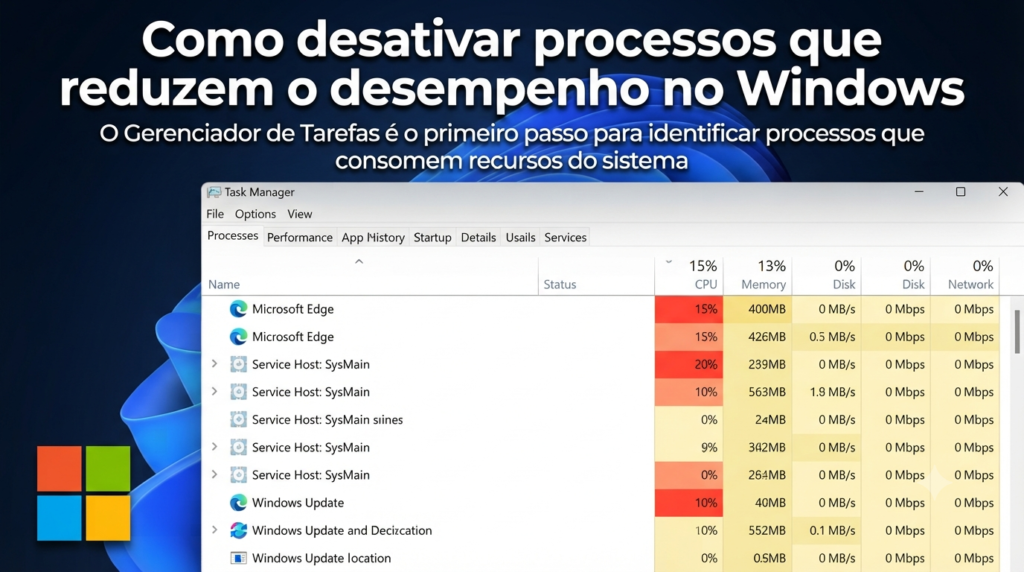
Você já sentou para jogar, abriu o título favorito e percebeu que o FPS está mais baixo do que deveria, mesmo com uma placa de vídeo capaz de entregar muito mais? Antes de culpar o hardware, vale investigar um vilão silencioso que mora dentro do próprio Windows: os processos em segundo plano.
Todo computador com Windows carrega, silenciosamente, uma quantidade grande de serviços, aplicativos de inicialização e tarefas administrativas rodando ao mesmo tempo que o seu jogo. Alguns são essenciais, outros nem tanto. Saber desativar processos que reduzem desempenho no Windows é uma das formas mais rápidas e gratuitas de recuperar FPS, reduzir engasgos e deixar o sistema mais responsivo, sem gastar um centavo em upgrade de hardware.
Neste guia você vai entender o que são esses processos, como identificá-los, quais podem ser desativados com segurança, quais jamais devem ser mexidos e como montar uma rotina de manutenção que mantém o PC leve por muito mais tempo.
Índice
- O que são processos em segundo plano?
- Como esses processos afetam o desempenho?
- Principais vantagens de desativar processos desnecessários
- Limitações e riscos de desativar processos
- Quando vale a pena fazer essa otimização?
- Processos essenciais x processos dispensáveis
- Erros comuns ao mexer em processos do Windows
- Dicas práticas para otimizar sem quebrar o sistema
- Perguntas Frequentes
- Nossa recomendação
- Conclusão
O que é um processo em segundo plano no Windows?
Pense no Windows como uma cozinha de restaurante durante o horário de pico. Enquanto o prato principal (o seu jogo) está sendo preparado, vários outros cozinheiros continuam trabalhando ao mesmo tempo: um atualiza o cardápio, outro organiza o estoque, outro verifica se chegou entrega. Cada um desses “cozinheiros extras” é, no fundo, um processo em segundo plano.
Processos em segundo plano são programas e serviços que continuam rodando mesmo quando você não está olhando diretamente para eles. Eles cuidam de tarefas como sincronizar arquivos na nuvem, verificar atualizações, manter notificações ativas ou monitorar a segurança do sistema.
O problema aparece quando esses “cozinheiros extras” começam a disputar os mesmos recursos que o seu jogo precisa: núcleos de processador, memória RAM, acesso ao disco e até a placa de vídeo. É aí que o desempenho despenca.
Como os processos em segundo plano reduzem o desempenho?
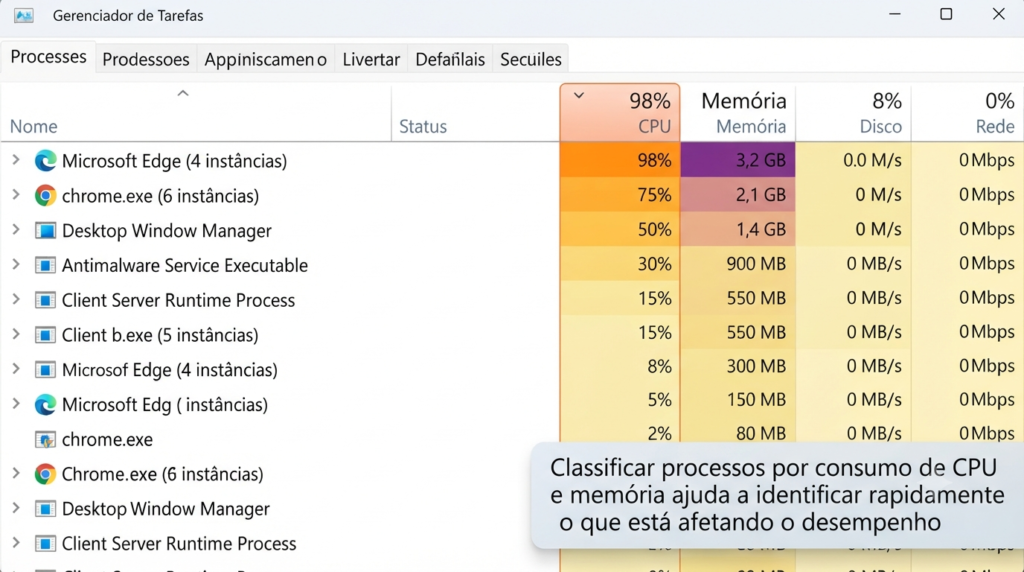
O Windows distribui o tempo de processamento entre todos os programas abertos, inclusive aqueles que você nunca viu na tela. Quando muitos processos competem por CPU, memória e disco ao mesmo tempo, o sistema precisa alternar entre eles constantemente, o que gera engasgos, quedas de frame rate e aumento de latência, especialmente perceptível em jogos competitivos.
Um exemplo prático: se o seu processador tem poucos núcleos e um aplicativo de sincronização de nuvem decide indexar arquivos justamente durante a partida, parte da capacidade de processamento que deveria ir para o jogo é consumida por essa tarefa paralela. O resultado é uma queda de FPS que muitas vezes o jogador atribui erroneamente à placa de vídeo.
O Gerenciador de Tarefas permite identificar rapidamente qual processo está consumindo mais CPU, memória, disco ou rede, sendo possível classificar por essas colunas para descobrir o principal responsável pela lentidão. Vale destacar que mesmo processos do próprio Windows podem apresentar consumo elevado quando algum serviço trava tentando atualizar ou se conectar à internet sem sucesso, então nem sempre a causa é um programa de terceiros.
Além dos processos que aparecem na aba “Processos”, existem também os itens de inicialização, que carregam automaticamente toda vez que o Windows liga. É possível gerenciá-los pela aba Inicialização do Gerenciador de Tarefas, desativando programas para que eles não iniciem junto com o sistema, o que reduz o consumo de recursos desde o boot.
Principais vantagens de desativar processos desnecessários
Mais FPS e estabilidade de quadros. Ao liberar núcleos de CPU e memória RAM que antes eram ocupados por tarefas irrelevantes, o jogo passa a ter acesso mais consistente aos recursos do sistema, reduzindo picos de queda de frame rate.
Inicialização do sistema mais rápida. Ter menos aplicativos em execução por padrão quando o Windows inicia permite tempos de boot mais rápidos e melhora o desempenho geral do sistema.
Menor consumo de memória RAM. Processos que ficam “dormentes” ainda ocupam espaço na memória. Um exemplo citado por especialistas é o serviço de jogos do Windows, que utiliza processos que continuam ativos mesmo depois de fechados, chegando a consumir cerca de 10 MB de memória sem uso real, algo que pode ser encerrado por quem não utiliza o app Xbox, o Game Pass ou a barra de jogos.
Redução de latência em jogos competitivos. Em títulos de tiro como shooters táticos, cada milissegundo importa. Menos processos disputando recursos significa resposta mais rápida do sistema aos comandos do jogador.
Menos travamentos e superaquecimento. Processos redundantes rodando sem necessidade também geram carga térmica extra, o que pode acelerar o throttling em notebooks e PCs com refrigeração mais modesta.
Limitações: quando desativar processos não é a melhor ideia
Nem tudo que aparece no Gerenciador de Tarefas pode ou deve ser desligado. Alguns cuidados são essenciais:
Serviços de segurança, como antivírus e recursos de proteção do próprio Windows, não devem ser desativados apenas para ganhar desempenho. Não é recomendado desligar aplicações como o Microsoft Defender e outros serviços do sistema, mesmo quando não se tem certeza sobre quais programas remover da inicialização.
Alguns recursos de segurança mais recentes podem, de fato, impactar o desempenho em jogos, mas a recomendação oficial é usá-los de forma temporária. A Microsoft reconhece que funcionalidades como a Integridade da Memória (HVCI) e os recursos de segurança da Plataforma de Máquina Virtual podem causar problemas de desempenho ao jogar, sugerindo desativá-las durante a sessão de jogo e reativá-las logo depois.
Outro ponto importante: ganhos de desempenho ao desativar processos têm um teto. Se o gargalo real é uma placa de vídeo defasada ou pouca memória RAM, nenhuma otimização de software vai substituir um upgrade de hardware necessário.
Por fim, desativar processos sem entender sua função pode gerar instabilidade, erros de driver ou até impedir a inicialização correta de outros programas. Pesquisar o nome do processo antes de encerrá-lo definitivamente é sempre o caminho mais seguro.
Quando vale a pena otimizar processos em segundo plano?
Jogador casual: vale a pena para quem sente lentidão no dia a dia e quer uma experiência mais fluida sem investir em hardware novo. Ajustes simples como o Modo de Jogo já trazem ganho perceptível.
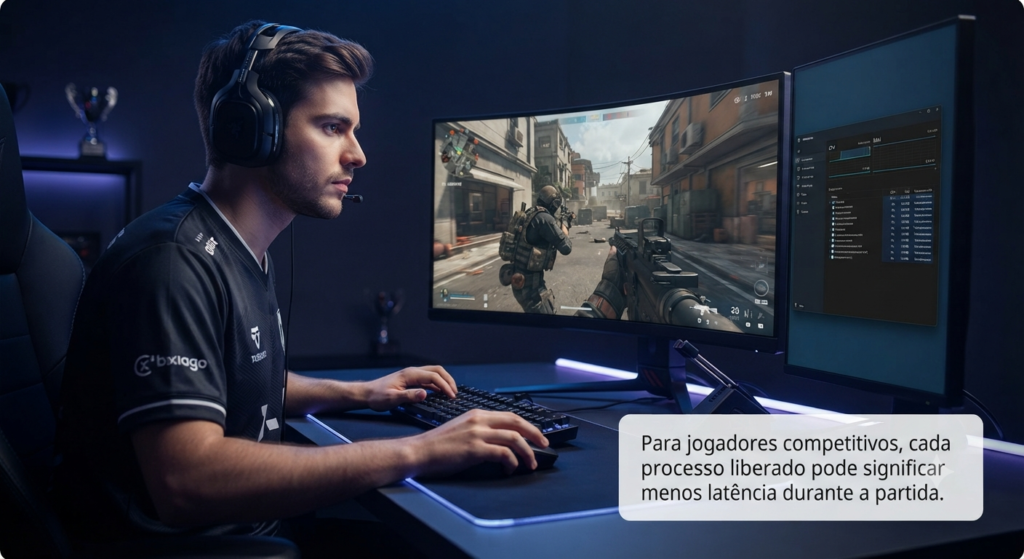
Jogador competitivo: essencial. Cada ponto de latência reduzido pode significar diferença entre acertar ou errar um tiro decisivo. Vale revisar inicialização, serviços e configurações de energia regularmente.
Criador de conteúdo e streamer: fundamental, já que softwares de captura e transmissão já consomem boa parte da CPU. Reduzir processos concorrentes libera recursos para manter qualidade de stream e do jogo ao mesmo tempo.
Programador ou usuário de produtividade: útil para acelerar compilações, builds e uso de máquinas virtuais, já que menos processos em segundo plano significa mais recursos disponíveis para tarefas pesadas.
Estudante ou usuário de notebook básico: especialmente recomendado, pois notebooks de entrada costumam ter processadores e SSDs mais limitados, sendo mais sensíveis ao excesso de processos rodando ao mesmo tempo.
Processos essenciais x processos dispensáveis
| Tipo de processo | Pode desativar? | Impacto se desligado |
|---|---|---|
| Antivírus / Microsoft Defender | Não recomendado | Risco de segurança |
| HVCI / Integridade da Memória | Apenas temporariamente, durante jogos | Pode melhorar FPS, reduz proteção momentânea |
| Serviço de atualização da Microsoft Store | Sim, se não usa a Store | Libera CPU e rede |
| Serviço do Xbox / Game Bar | Sim, se não usa Game Pass ou barra de jogos | Libera pequena quantidade de RAM |
| Sincronização de nuvem (OneDrive e similares) | Sim, durante jogos | Libera disco e rede |
| Aplicativos de terceiros na inicialização | Sim, na maioria dos casos | Acelera o boot |
| Drivers de fabricante (GPU, chipset) | Não desativar o serviço principal | Pode causar instabilidade grave |
| Ferramenta | Função | Nível de controle |
|---|---|---|
| Gerenciador de Tarefas | Encerrar processos e gerenciar inicialização | Básico a intermediário |
| Configurações > Aplicativos em segundo plano | Bloquear apps específicos de rodar ocultos | Básico |
| Serviços do Windows (services.msc) | Ajustar tipo de inicialização de serviços | Avançado |
| Modo de Jogo | Prioriza recursos automaticamente durante jogos | Automático |
Erros comuns ao mexer em processos do Windows
Desativar serviços sem saber para que servem. Encerrar um processo apenas porque o nome parece estranho pode desabilitar funções importantes, como drivers de áudio ou de rede.
Desligar o antivírus para “ganhar desempenho”. O ganho costuma ser mínimo e o risco de segurança é desproporcional.
Mexer em serviços do sistema (services.msc) sem pesquisar antes. Alguns serviços dependem uns dos outros; desativar um pode quebrar uma função que parecia não ter relação nenhuma.
Achar que desativar processos resolve qualquer gargalo. Se o problema é hardware insuficiente para o jogo, a otimização de software ajuda, mas tem limite.
Esquecer de reativar recursos de segurança desligados temporariamente. Quem desativa HVCI ou o Defender para jogar precisa lembrar de reativar depois, para não deixar o sistema exposto continuamente.
Dicas práticas para otimizar sem comprometer a estabilidade
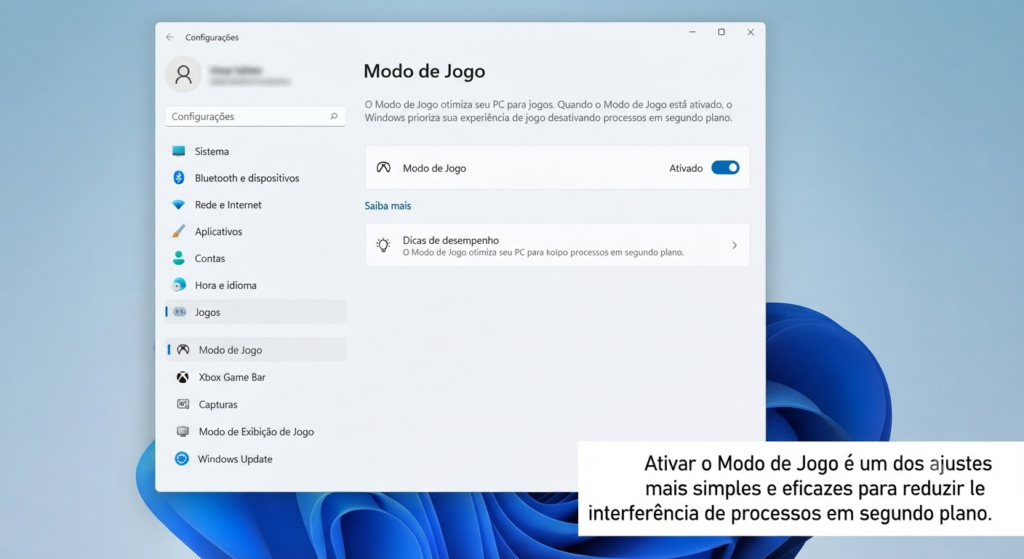
Comece sempre pelo básico: o Modo de Jogo foi criado pela própria Microsoft para reduzir a interferência de processos em segundo plano, priorizando o uso de recursos para os jogos e evitando que atualizações automáticas ou aplicativos desnecessários consumam CPU e memória RAM. Para ativar, vá em Configurações > Jogos > Modo de Jogo.
Revise a aba de inicialização do Gerenciador de Tarefas periodicamente e desative apenas os programas de terceiros que você reconhece e não usa no dia a dia.
Antes de abrir o jogo, feche navegadores com muitas abas, softwares de edição e plataformas de streaming que não serão usadas naquele momento, já que o jogo está competindo por recursos com tudo o que roda no PC ao mesmo tempo.
Ajuste os efeitos visuais do sistema para priorizar desempenho: acesse a busca do Windows, procure por “Aparência”, entre em “Ajustar a aparência e o desempenho do Windows” e selecione a opção voltada para melhor desempenho.
Mantenha uma rotina de manutenção leve: use as ferramentas de Limpeza de Disco e Sensor de Armazenamento do Windows para automatizar parte da limpeza de arquivos temporários, o que evita acúmulo de processos e arquivos desnecessários ao longo do tempo.
Para quem quer ir além, vale identificar o gargalo real do sistema antes de qualquer ajuste. A estratégia mais eficiente é identificar primeiro se o gargalo está na CPU, GPU, RAM, armazenamento ou rede, e então priorizar os ajustes voltados para esse ponto fraco específico.
Sempre que possível, consulte a documentação oficial da Microsoft antes de desativar serviços do sistema, especialmente os relacionados à segurança.
Perguntas Frequentes
1. Desativar processos em segundo plano é seguro? Sim, desde que você desative apenas processos de aplicativos de terceiros que reconhece. Serviços do próprio Windows relacionados à segurança e a drivers devem ser mantidos ativos.
2. Qual atalho abre o Gerenciador de Tarefas? O atalho é Ctrl + Shift + Esc, que abre diretamente a janela sem precisar passar por outros menus.
3. O Modo de Jogo realmente melhora o FPS? O ganho pode variar de acordo com o jogo e a configuração do PC, mas na maioria dos casos ajuda a reduzir interferência de processos concorrentes durante a sessão de jogo.
4. Posso desativar o Microsoft Defender para jogar melhor? Não é recomendado desligá-lo permanentemente. Recursos específicos de segurança podem ser pausados temporariamente durante o jogo, mas devem ser reativados em seguida.
5. Quais processos de terceiros costumam consumir mais recursos? Softwares de sincronização em nuvem, launchers de jogos abertos ao mesmo tempo e navegadores com muitas abas costumam estar entre os maiores consumidores.
6. Como saber se um processo é essencial ou não? Pesquisando o nome exato do processo antes de encerrá-lo. Nomes desconhecidos merecem uma busca rápida para confirmar sua função antes de qualquer ação definitiva.
7. Desativar itens de inicialização apaga o programa do computador? Não. O programa continua instalado, apenas deixa de abrir automaticamente junto com o Windows. Ele pode ser aberto manualmente quando necessário.
8. Existe diferença entre “encerrar processo” e “desativar na inicialização”? Sim. Encerrar processo finaliza a tarefa apenas naquele momento; desativar na inicialização impede que o programa volte a abrir sozinho nas próximas vezes que o Windows ligar.
9. Isso substitui a necessidade de um upgrade de hardware? Não. A otimização de processos ajuda a extrair o máximo do hardware existente, mas não substitui uma placa de vídeo, processador ou memória RAM insuficientes para o jogo desejado.
10. Com que frequência devo revisar os processos do meu PC? Uma revisão a cada poucas semanas, ou sempre que perceber lentidão incomum, já é suficiente para manter o sistema equilibrado.
Nossa recomendação
Depois de reunir tudo o que foi explicado, o cenário fica bem claro: a maior parte dos ganhos de desempenho vem de ajustes simples e gratuitos, como ativar o Modo de Jogo, revisar a aba de inicialização e fechar aplicativos que não estão sendo usados durante a partida.
Isso faz sentido especialmente para quem já tem um hardware capaz, mas sente que o desempenho não condiz com a configuração da máquina. Para jogadores competitivos e criadores de conteúdo, essa revisão deveria fazer parte da rotina, já que cada recurso liberado conta.
O erro mais comum observado é o excesso de zelo: desativar serviços de segurança ou processos do sistema sem entender sua função, buscando um ganho de desempenho que, na prática, costuma ser pequeno e não compensa o risco.
A orientação prática é simples: comece pelos ajustes reversíveis e de baixo risco, meça o resultado e só avance para configurações mais avançadas, como o services.msc, se realmente entender o que cada serviço faz. E, se depois de toda otimização o desempenho continuar aquém do esperado, é provável que o gargalo esteja no hardware, não no software.
Conclusão
Desativar processos que reduzem o desempenho no Windows é uma das formas mais acessíveis de destravar o potencial real do seu PC, seja para jogar, estudar, criar conteúdo ou trabalhar. O segredo está em equilíbrio: eliminar o que é dispensável sem tocar no que garante a segurança e a estabilidade do sistema.
Quem faz essa manutenção com regularidade tende a manter o desempenho consistente por muito mais tempo, adiando a necessidade de upgrades e aproveitando melhor o hardware que já possui.
Se você quer continuar aprimorando sua experiência gamer, a PlayLevel tem outros guias que se conectam diretamente com esse assunto e vão ajudar a montar um sistema realmente otimizado de ponta a ponta.